Přechod z iPhonu na zařízení Android – ať už jde o Google Pixel, Samsung Galaxy nebo jinou značku – nemusí být noční můrou pro přenos dat. I když se tento proces může zdát komplikovaný, moderní techniky jej překvapivě zjednodušují. Klíčem je pochopit správné nástroje a kroky k zajištění hladkého přechodu.
Proč je to důležité
Mobilní prostředí se mění. Stále více uživatelů zkoumá Android pro jeho možnosti přizpůsobení, otevřený ekosystém a konkurenceschopné ceny. Hlavní překážkou přechodu je však vnímaná obtížnost přenosu dat z iOS. Zjednodušení tohoto procesu odstraňuje významnou překážku pro potenciální přepínače a činí Android dostupnější.
Řešení na jednom místě: Adaptéry a kabely
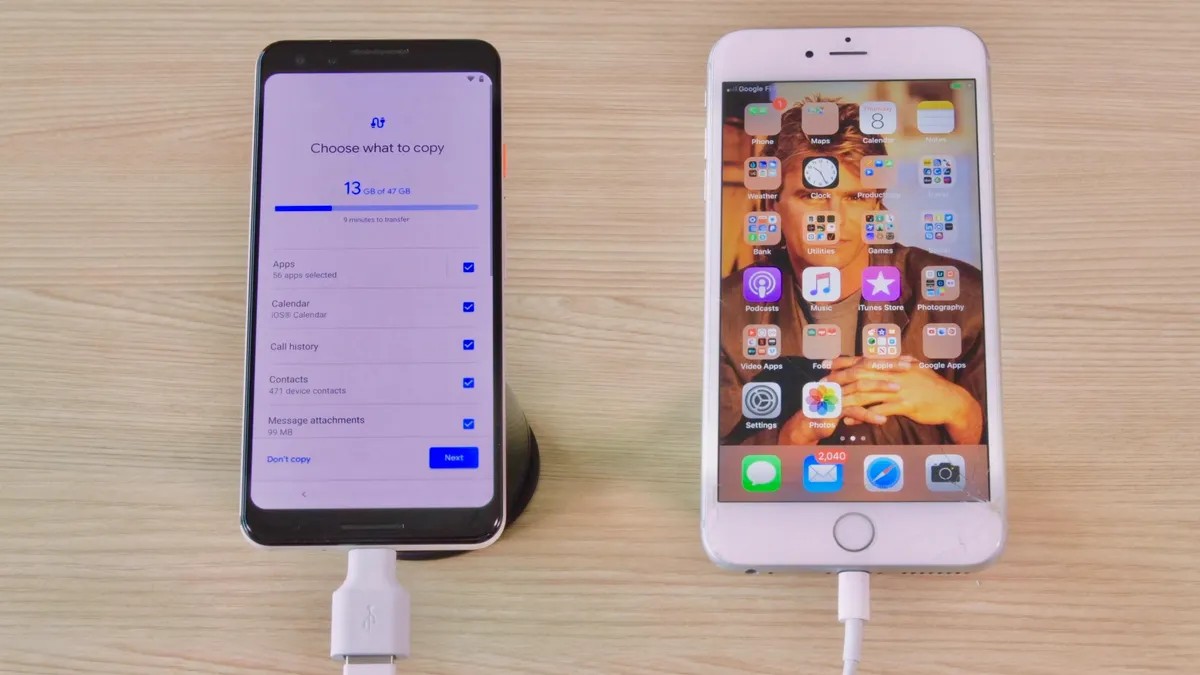
Nejspolehlivějším způsobem přenosu dat je použití adaptéru, který Google a Samsung často přibalují v krabici (USB-A na USB-C). Případně stejně dobře funguje standardní kabel USB-C na Lightning. Umožňuje přímé spojení mezi vaším starým iPhonem a novým telefonem Android. Představte si to jako fyzický kanál pro váš digitální život: fotografie, videa, hudba, soubory a dokonce i data aplikací mohou plynule proudit.
Co lze převést
- Mediální soubory: Fotografie, videa a hudební soubory se přenášejí bez problémů.
- Aplikace: Bezplatné aplikace pro iOS mají často ekvivalenty pro Android, které lze stáhnout automaticky.
- Zprávy: Přestože iMessage nebude fungovat na Androidu, můžete přenést historii zpráv pomocí níže uvedených metod.
Přechod na Google Pixel: Průvodce krok za krokem
Pokud upgradujete na Google Pixel, proces je zjednodušený:
- Nabijte oba telefony: Ujistěte se, že obě zařízení mají dostatek energie baterie.
- Vypněte iMessage: Je nesmírně důležité vypnout iMessage na všech zařízeních Apple přidružených k vašemu Apple ID (Nastavení > Zprávy > Vypnout iMessage). Jinak mohou nastat problémy s odesíláním zpráv.
- Připojit a zkopírovat: Použijte adaptér pro rychlé přepnutí (QSA) nebo kabel USB-C na Lightning.
- Důvěřujte a přihlaste se: Váš iPhone vás vyzve, abyste důvěřovali, klepněte na něj a poté se přihlaste ke svému účtu Google na svém Pixelu.
- Vyberte data: Vyberte, co chcete přenést (fotografie, hudbu, zprávy atd.) a klikněte na Kopírovat.
- Počkejte a zkontrolujte: Délka přenosu závisí na množství dat. Po dokončení se ujistěte, že je vše správně přeneseno.
Přechod na Samsung Galaxy: Flexibilita a rychlost
Samsung poskytuje podobné možnosti přenosu dat s důrazem na flexibilitu:
- Nabíjení a vypněte iMessage: Stejné jako Pixel.
- Smart Switch App: Otevřete předinstalovanou aplikaci Smart Switch na vašem telefonu Galaxy.
- Vyberte způsob přenosu: Vyberte „Přijmout“ a poté vyberte kabelový (adaptér nebo USB-C na Lightning) nebo bezdrátový (Wi-Fi) přenos.
- Trust and Connect: iPhone vás vyzve k „Důvěřovat“. V případě potřeby zadejte heslo k Apple ID pro šifrovanou zálohu.
- Zahájit přenos: Váš telefon Galaxy se připojí k vašemu iPhone a začne přenášet vaše data. Svůj nový telefon můžete začít používat ihned, zatímco přenos běží na pozadí.
Závěr
Přechod z iPhone na Android již není obtížný úkol. Se správným kabelem, několika jednoduchými kroky a trochou trpělivosti můžete svůj digitální život převést s minimálním úsilím. Klíčem je předem deaktivovat iMessage, aby se předešlo problémům se zprávami. Výběr mezi metodami Google nebo Samsung závisí na vašich preferencích, ale obě poskytují spolehlivou cestu k Androidu.