Cambiar de un iPhone a un dispositivo Android (ya sea un Google Pixel, un Samsung Galaxy u otra marca) no tiene por qué ser una pesadilla en materia de transferencia de datos. Si bien el proceso puede parecer desalentador, los métodos modernos lo hacen notablemente sencillo. La clave radica en comprender las herramientas y los pasos adecuados para garantizar una transición sin problemas.
Por qué esto es importante
El panorama móvil está cambiando. Cada vez más usuarios están explorando Android por sus opciones de personalización, ecosistema abierto y precios competitivos. Sin embargo, una barrera de entrada importante es la complejidad percibida de mover datos desde iOS. Simplificar este proceso elimina un obstáculo importante para los posibles cambiadores, lo que hace que Android sea más accesible.
La solución universal: adaptadores y cables
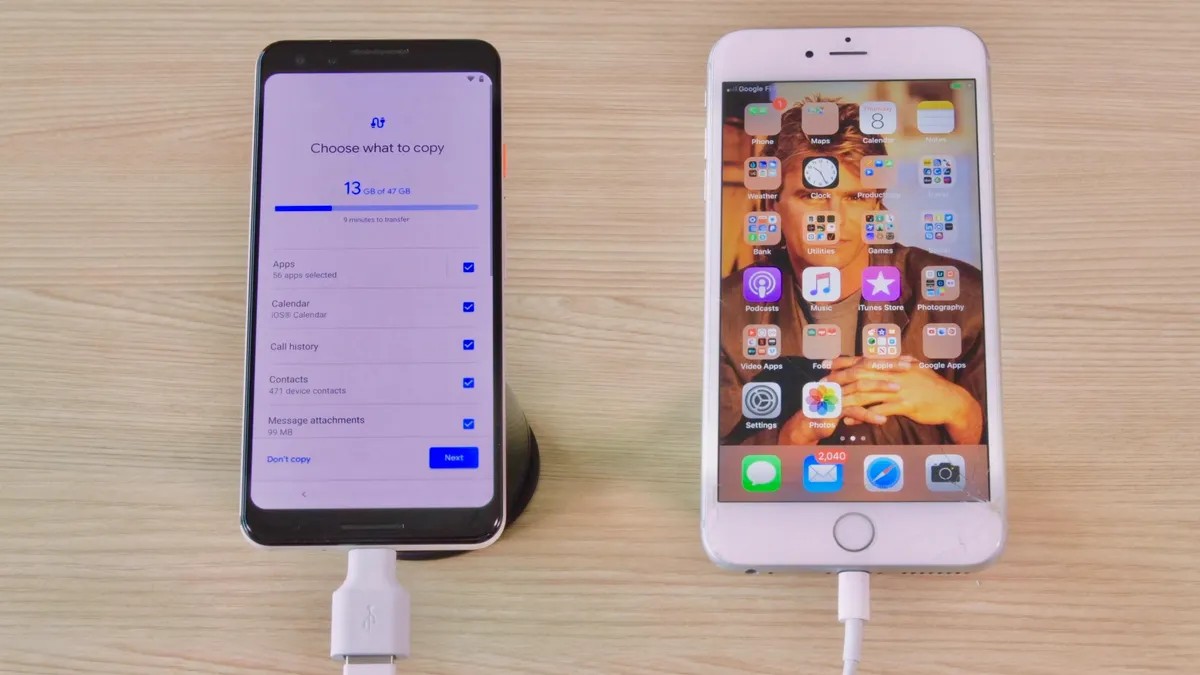
El método más fiable para transferir datos es utilizar el adaptador que Google y Samsung suelen incluir en la caja (un conector USB-A a USB-C). Alternativamente, un cable USB-C a Lightning estándar funciona igualmente bien. Esto permite una conexión directa entre su antiguo iPhone y su nuevo teléfono Android. Piense en ello como un conducto físico para su vida digital: fotos, vídeos, música, archivos e incluso datos de aplicaciones pueden fluir sin problemas.
Lo que puedes transferir
- Medios: Las fotos, videos y archivos de música se transfieren sin problemas.
- Aplicaciones: Las aplicaciones gratuitas de iOS suelen tener equivalentes de Android que se pueden descargar automáticamente.
- Mensajes: Si bien iMessage no funciona en Android, puedes mover tu historial de mensajes usando los métodos siguientes.
Cambiar a un Google Pixel: una guía paso a paso
Si estás actualizando a un Google Pixel, el proceso se simplifica:
- Cargue ambos teléfonos: Asegúrese de que ambos dispositivos tengan suficiente duración de batería.
- Desactivar iMessage: Lo más importante es desactivar iMessage en todos los dispositivos Apple asociados con su ID de Apple (Configuración > Mensajes > Desactivar iMessage). No hacerlo puede causar problemas con la mensajería.
- Conectar y copiar: Utilice el adaptador Quick Switch (QSA) o un cable USB-C a Lightning.
- Confiar e iniciar sesión: Toca “Confiar” en tu iPhone cuando se te solicite, luego inicia sesión en tu cuenta de Google en el Pixel.
- Seleccione datos: Elija qué transferir (fotos, música, mensajes, etc.) y toque “Copiar”.
- Espera y verifica: La duración de la transferencia depende de la cantidad de datos. Una vez completado, confirme que todo se haya migrado correctamente.
Cambiar a un Samsung Galaxy: flexibilidad y velocidad
Samsung ofrece opciones de transferencia similares, con énfasis en la flexibilidad:
- Cargar y desactivar iMessage: Igual que Pixel.
- Aplicación Smart Switch: Abra la aplicación Smart Switch preinstalada en su teléfono Galaxy.
- Elija el método de transferencia: Seleccione “Recibir” y luego elija entre una transferencia por cable (adaptador o USB-C a Lightning) o Wi-Fi.
- Confiar y conectar: Toca “Confiar” en tu iPhone. Si se le solicita, ingrese la contraseña de su ID de Apple para realizar copias de seguridad cifradas.
- Iniciar transferencia: El teléfono Galaxy se conectará a su iPhone y comenzará la transferencia de datos. Puede comenzar a usar su nuevo teléfono inmediatamente mientras la transferencia se ejecuta en segundo plano.
El resultado final
Migrar de iPhone a Android ya no es una prueba complicada. Con el cable adecuado, unos sencillos pasos y un poco de paciencia, puedes avanzar en tu vida digital con la mínima fricción. La clave es desactivar iMessage de antemano para evitar problemas con la mensajería. La elección entre los métodos de Google o Samsung se reduce a la preferencia, pero ambos proporcionan un camino confiable hacia Android.