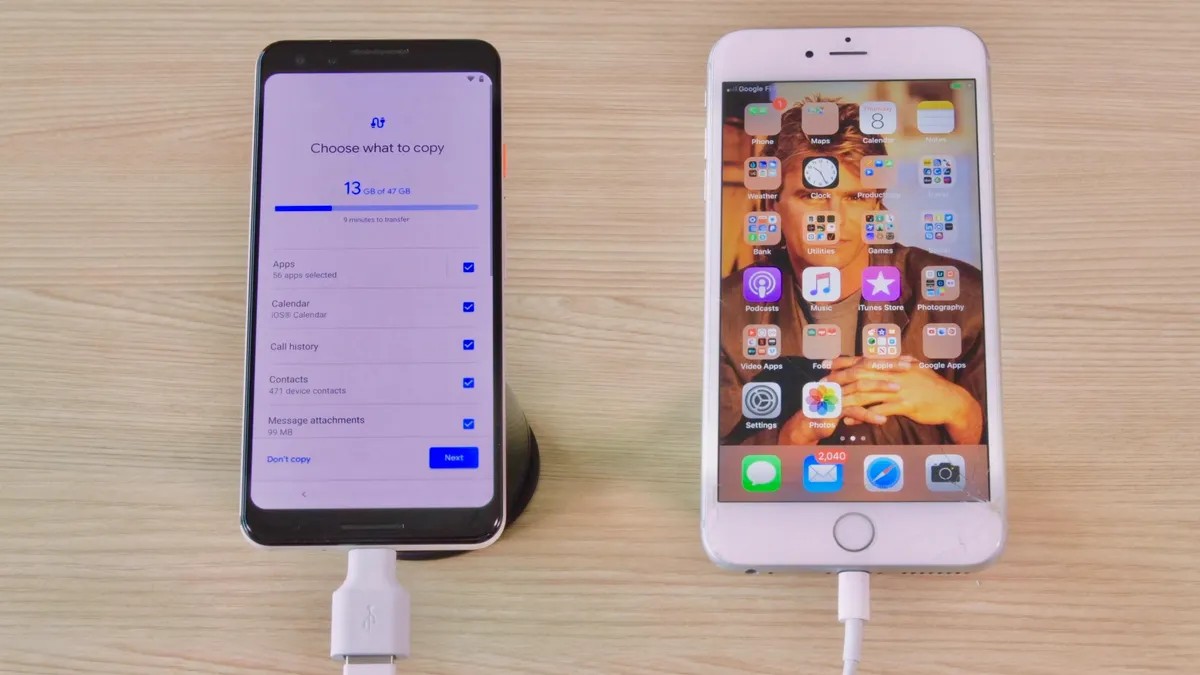
Passer d’un iPhone à un appareil Android – qu’il s’agisse d’un Google Pixel, d’un Samsung Galaxy ou d’une autre marque – ne doit pas nécessairement être un cauchemar en matière de transfert de données. Même si le processus peut sembler intimidant, les méthodes modernes le rendent remarquablement simple. La clé réside dans la compréhension des bons outils et des bonnes étapes pour assurer une transition en douceur.
Pourquoi c’est important
Le paysage mobile est en train de changer. De plus en plus d’utilisateurs explorent Android pour ses options de personnalisation, son écosystème ouvert et ses prix compétitifs. Cependant, un obstacle majeur à l’entrée est la complexité perçue du transfert de données depuis iOS. La simplification de ce processus supprime un obstacle important pour les commutateurs potentiels, rendant Android plus accessible.
La solution universelle : adaptateurs et câbles
La méthode la plus fiable pour transférer des données consiste à utiliser l’adaptateur que Google et Samsung incluent souvent dans la boîte (un connecteur USB-A vers USB-C). Alternativement, un câble USB-C vers Lightning standard fonctionne tout aussi bien. Cela permet une connexion directe entre votre ancien iPhone et votre nouveau téléphone Android. Considérez-le comme un pipeline physique pour votre vie numérique : les photos, les vidéos, la musique, les fichiers et même les données des applications peuvent circuler de manière transparente.
Ce que vous pouvez transférer
- Médias : Les photos, vidéos et fichiers musicaux sont transférés sans problème.
- Applications : Les applications iOS gratuites ont souvent des équivalents Android qui peuvent être automatiquement téléchargés.
- Messages : Bien qu’iMessage ne fonctionne pas sur Android, vous pouvez déplacer l’historique de vos messages en utilisant les méthodes ci-dessous.
Passer à un Google Pixel : un guide étape par étape
Si vous passez à un Google Pixel, le processus est simplifié :
- Chargez les deux téléphones : Assurez-vous que les deux appareils ont une autonomie de batterie suffisante.
- Désactivez iMessage : Essentiellement, désactivez iMessage sur tous les appareils Apple associés à votre identifiant Apple (Paramètres > Messages > Désactiver iMessage). Ne pas le faire peut entraîner des problèmes de messagerie.
- Connecter et copier : Utilisez l’adaptateur Quick Switch (QSA) ou un câble USB-C vers Lightning.
- ** Confiance et connexion :** Appuyez sur « Confiance » sur votre iPhone lorsque vous y êtes invité, puis connectez-vous à votre compte Google sur le Pixel.
- Sélectionnez Données : Choisissez ce que vous souhaitez transférer (photos, musique, messages, etc.) et appuyez sur « Copier ».
- Attendre et vérifier : La durée du transfert dépend de la quantité de données. Une fois terminé, confirmez que tout a migré correctement.
Passer à un Samsung Galaxy : flexibilité et rapidité
Samsung propose des options de transfert similaires, en mettant l’accent sur la flexibilité :
- Charger et désactiver iMessage : Identique à Pixel.
- Application Smart Switch : Ouvrez l’application Smart Switch préinstallée sur votre téléphone Galaxy.
- Choisissez la méthode de transfert : Sélectionnez « Recevoir », puis choisissez entre un transfert filaire (adaptateur ou USB-C vers Lightning) ou Wi-Fi.
- Confiance et connexion : Appuyez sur « Confiance » sur votre iPhone. Si vous y êtes invité, entrez le mot de passe de votre identifiant Apple pour les sauvegardes cryptées.
- Démarrer le transfert : Le téléphone Galaxy se connectera à votre iPhone et commencera le transfert de données. Vous pouvez commencer à utiliser votre nouveau téléphone immédiatement pendant que le transfert s’exécute en arrière-plan.
L’essentiel
Migrer d’iPhone vers Android n’est plus une épreuve compliquée. Avec le bon câble, quelques étapes simples et un peu de patience, vous pouvez faire évoluer votre vie numérique avec un minimum de frictions. La clé est de désactiver iMessage au préalable pour éviter les problèmes de messagerie. Le choix entre les méthodes de Google ou de Samsung dépend de vos préférences, mais les deux offrent un chemin fiable vers Android.