Beralih dari iPhone ke perangkat Android – baik Google Pixel, Samsung Galaxy, atau merek lain – tidak harus menjadi mimpi buruk dalam transfer data. Meskipun prosesnya tampak sulit, metode modern membuatnya sangat mudah. Kuncinya terletak pada pemahaman alat dan langkah yang tepat untuk memastikan transisi yang lancar.
Mengapa Ini Penting
Lanskap seluler sedang berubah. Semakin banyak pengguna yang menjelajahi Android karena opsi penyesuaiannya, ekosistem terbuka, dan harga yang kompetitif. Namun, hambatan utama untuk masuk adalah kompleksitas yang dirasakan dalam memindahkan data dari iOS. Menyederhanakan proses ini menghilangkan hambatan besar bagi calon pengguna yang beralih, sehingga menjadikan Android lebih mudah diakses.
Solusi Universal: Adaptor dan Kabel
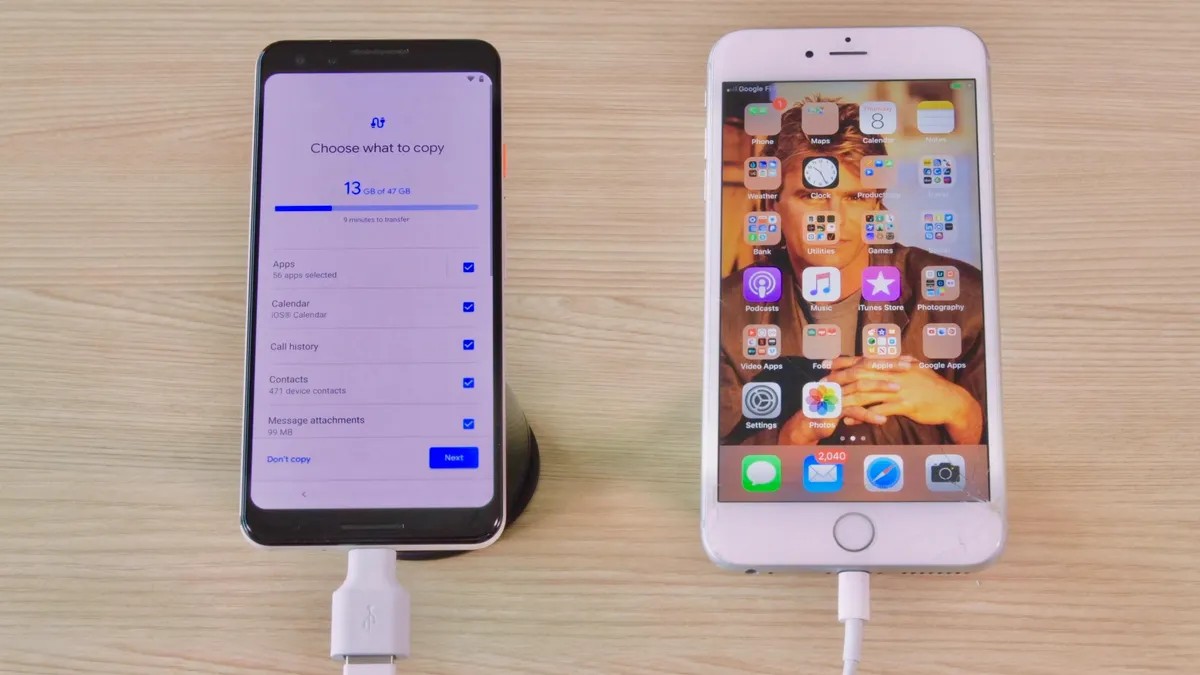
Metode yang paling dapat diandalkan untuk mentransfer data adalah menggunakan adaptor yang sering disertakan oleh Google dan Samsung di dalam kotaknya (konektor USB-A ke USB-C). Alternatifnya, kabel USB-C ke Lightning standar juga berfungsi dengan baik. Ini memungkinkan koneksi langsung antara iPhone lama Anda dan ponsel Android baru. Anggap saja ini sebagai saluran fisik untuk kehidupan digital Anda: foto, video, musik, file, dan bahkan data aplikasi dapat mengalir dengan lancar.
Yang Dapat Anda Transfer
- Media: Foto, video, dan file musik ditransfer tanpa masalah.
- Aplikasi: Aplikasi iOS gratis sering kali memiliki aplikasi setara dengan Android yang dapat diunduh secara otomatis.
- Pesan: Meskipun iMessage tidak berfungsi di Android, Anda dapat memindahkan riwayat pesan menggunakan metode di bawah.
Beralih ke Google Pixel: Panduan Langkah demi Langkah
Jika Anda meningkatkan versi ke Google Pixel, prosesnya disederhanakan:
- Isi Daya Kedua Ponsel: Pastikan kedua perangkat memiliki masa pakai baterai yang cukup.
- Nonaktifkan iMessage: Yang terpenting, matikan iMessage di semua perangkat Apple yang terkait dengan ID Apple Anda (Pengaturan > Pesan > Nonaktifkan iMessage). Gagal melakukan hal ini dapat menyebabkan masalah pengiriman pesan.
- Hubungkan & Salin: Gunakan Quick Switch Adapter (QSA) atau kabel USB-C ke Lightning.
- Percaya & Masuk: Ketuk “Percaya” di iPhone Anda saat diminta, lalu masuk ke Akun Google Anda di Pixel.
- Pilih Data: Pilih apa yang akan ditransfer (foto, musik, pesan, dll.) dan ketuk “Salin”.
- Tunggu & Verifikasi: Durasi transfer tergantung pada jumlah data. Setelah selesai, konfirmasikan semuanya bermigrasi dengan benar.
Beralih ke Samsung Galaxy: Fleksibilitas dan Kecepatan
Samsung menyediakan opsi transfer serupa, dengan penekanan pada fleksibilitas:
- Mengisi & Menonaktifkan iMessage: Sama seperti Pixel.
- Aplikasi Smart Switch: Buka aplikasi Smart Switch yang sudah diinstal sebelumnya di ponsel Galaxy Anda.
- Pilih Metode Transfer: Pilih “Terima” lalu pilih antara transfer kabel (adaptor atau USB-C ke Lightning) atau Wi-Fi.
- Percaya & Hubungkan: Ketuk “Percaya” di iPhone Anda. Jika diminta, masukkan kata sandi ID Apple Anda untuk cadangan terenkripsi.
- Mulai Transfer: Ponsel Galaxy akan terhubung ke iPhone Anda dan memulai transfer data. Anda dapat segera mulai menggunakan ponsel baru saat transfer berjalan di latar belakang.
Intinya
Migrasi dari iPhone ke Android bukan lagi cobaan yang rumit. Dengan kabel yang tepat, beberapa langkah sederhana, dan sedikit kesabaran, Anda dapat menggerakkan kehidupan digital Anda dengan sedikit gesekan. Kuncinya adalah menonaktifkan iMessage terlebih dahulu untuk menghindari masalah pengiriman pesan. Pilihan antara metode Google atau Samsung tergantung pada preferensi, namun keduanya memberikan jalur yang dapat diandalkan ke Android.