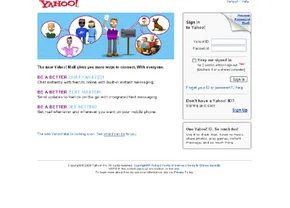
Trascorri abbastanza tempo nella tua casella di posta. Perché rendere le cose più difficili per te stesso? Yahoo Mail offre una suite di strumenti integrati che trasformano una casella di posta disordinata in uno spazio di lavoro gestibile. Stiamo parlando di scorciatoie da tastiera che accelerano il flusso di lavoro, un robusto sistema di contatti e filtri di sicurezza che tengono fuori il rumore. C’è anche la possibilità di aggiungere una firma professionale o impostare una risposta fuori sede. Queste funzionalità non sono solo belle da avere. Sono modi pratici per prendere il controllo della tua comunicazione digitale.
Padroneggiare le scorciatoie da tastiera di Yahoo Mail
La velocità conta. Quando elabori dozzine di e-mail, fare clic sui menu è una perdita di tempo. Le scorciatoie da tastiera di Yahoo Mail ti consentono di navigare tenendo le mani sui tasti.
Vuoi iniziare un nuovo messaggio? Premi “n”.
Devi stampare un documento? Premi “p”.
Sono disponibili molti altri comandi. L’elenco esatto cambia leggermente man mano che Yahoo aggiorna l’interfaccia, quindi la migliore fonte per l’elenco corrente è sempre la Guida di Yahoo. Ma conoscere le nozioni di base offre un vantaggio significativo in termini di produttività.
Creazione del database dei contatti Yahoo
Pensa ai Contatti Yahoo come a qualcosa di più di una semplice rubrica digitale. È un hub centralizzato per tutte le tue connessioni personali e professionali. Puoi memorizzare i dettagli di persone e aziende e accedervi da qualsiasi browser web. Se hai bisogno di una copia cartacea, puoi stampare direttamente l’elenco.
Il sistema si integra anche con il flusso di lavoro della posta elettronica. Puoi utilizzare i dati per inviare messaggi individuali o inviare e-mail di gruppo. Meglio ancora, impara dalla tua casella di posta.
Ecco come gestire lo strumento in modo efficace:
- Aggiungi manualmente: fai clic su “Aggiungi” accanto all’icona Contatti. Compila i dettagli. Fai clic su “Salva”. Se in seguito ti perdi qualcosa, fai semplicemente doppio clic sul nome o seleziona “Modifica”.
- Aggiungi dalla posta in arrivo: apri un’email da qualcuno di nuovo. Fai clic su “Aggiungi contatto” accanto al nome nell’intestazione. La finestra precompila il nome e l’indirizzo. Aggiungi ulteriori informazioni se necessario, quindi “Salva”.
Una volta inseriti i dati, sfrutta il Completamento automatico indirizzo. Quando componi un messaggio e digiti le prime lettere nel campo “A:”, Yahoo suggerisce le corrispondenze. Fare clic su quello giusto. L’indirizzo completo viene compilato automaticamente. Riduce gli errori di battitura e fa risparmiare secondi. Quei secondi si sommano.
Blocco dello spam e gestione della sicurezza
Lo spam è definito da Yahoo come qualsiasi messaggio non richiesto inviato a più destinatari. Di solito si tratta di pubblicità spazzatura. A volte è qualcosa di peggio. Yahoo indirizza automaticamente la posta in arrivo discutibile nella cartella Spam.
Non ignorare questa cartella. Anche se la maggior parte degli elementi sono spazzatura, i messaggi legittimi a volte rimangono intrappolati in rete. Controllalo regolarmente. Se trovi un falso positivo, spostalo nella tua Posta in arrivo. Se è davvero spazzatura, eliminala o lascia che sia l’eliminazione automatica di Yahoo a gestirla dopo un periodo prestabilito.
Puoi anche rafforzare la sicurezza utilizzando i filtri di posta. Questo strumento ti consente di bloccare mittenti specifici o controllare il modo in cui vengono caricate le immagini.
Per regolare queste impostazioni:
1. Vai su “Opzioni” in alto a destra.
2. Seleziona “Opzioni di posta”.
3. Passare alla scheda “Spam”.
Sono disponibili tre scelte per la visualizzazione delle immagini:
– Mostra tutte le immagini tranne nella cartella Spam.
– Mostra solo immagini provenienti da contatti e mittenti certificati.
– Blocca completamente tutte le immagini.
Puoi anche bloccare un indirizzo email specifico o un intero dominio. Se vieni colpito dallo spam proveniente da una fonte particolare, bloccare il dominio è un’opzione nucleare che funziona in modo coerente.
Impostazione delle firme e delle risposte automatiche per le vacanze
La tua email è uno strumento di comunicazione, ma è anche un’opportunità di branding. Una firma personalizzata aggiunge un livello di professionalità. Puoi includere un preventivo, il tuo titolo professionale o informazioni di contatto diretto nella parte inferiore di ogni messaggio.
Quando ti allontani, una risposta automatica informa i mittenti che non li stai ignorando, semplicemente che non sei disponibile.
Entrambe le funzionalità si trovano nello stesso menu:
– Fai clic su “Opzioni”.
– Seleziona “Opzioni di posta”.
– Scegli la categoria pertinente dal menu a sinistra.
Per una firma:
Apri la sezione “Firma”. Digita il tuo testo. Fai clic su “Salva modifiche”. Ora apparirà su ogni messaggio in uscita.
Per una risposta in vacanza:
Seleziona “Risposta vacanza”. Seleziona “Abilita risposta automatica”. Imposta le date di inizio e di fine. Scrivi il messaggio. Fai clic su “Salva modifiche”.
Queste piccole automazioni gestiscono il lavoro impegnativo. Ti consentono di concentrarti sul contenuto reale del tuo lavoro.
Oltre la posta in arrivo
Questo copre le utilità principali. Ma Yahoo Mail non si ferma alla posta elettronica statica. La piattaforma si è evoluta per includere funzionalità di chat, messaggistica di testo e funzionalità di accesso mobile. Queste innovazioni sono progettate per mantenerti connesso su tutti i dispositivi. Successivamente esamineremo queste integrazioni.