Passare da un iPhone a un dispositivo Android, che si tratti di Google Pixel, Samsung Galaxy o di un altro marchio, non deve essere un incubo per il trasferimento di dati. Anche se il processo può sembrare scoraggiante, i metodi moderni lo rendono straordinariamente semplice. La chiave sta nel comprendere gli strumenti e i passaggi giusti per garantire una transizione graduale.
Perché è importante
Il panorama mobile sta cambiando. Sempre più utenti esplorano Android per le sue opzioni di personalizzazione, l’ecosistema aperto e i prezzi competitivi. Tuttavia, una delle principali barriere all’ingresso è la complessità percepita nello spostamento dei dati da iOS. Semplificare questo processo rimuove un ostacolo significativo per i potenziali switcher, rendendo Android più accessibile.
La soluzione universale: adattatori e cavi
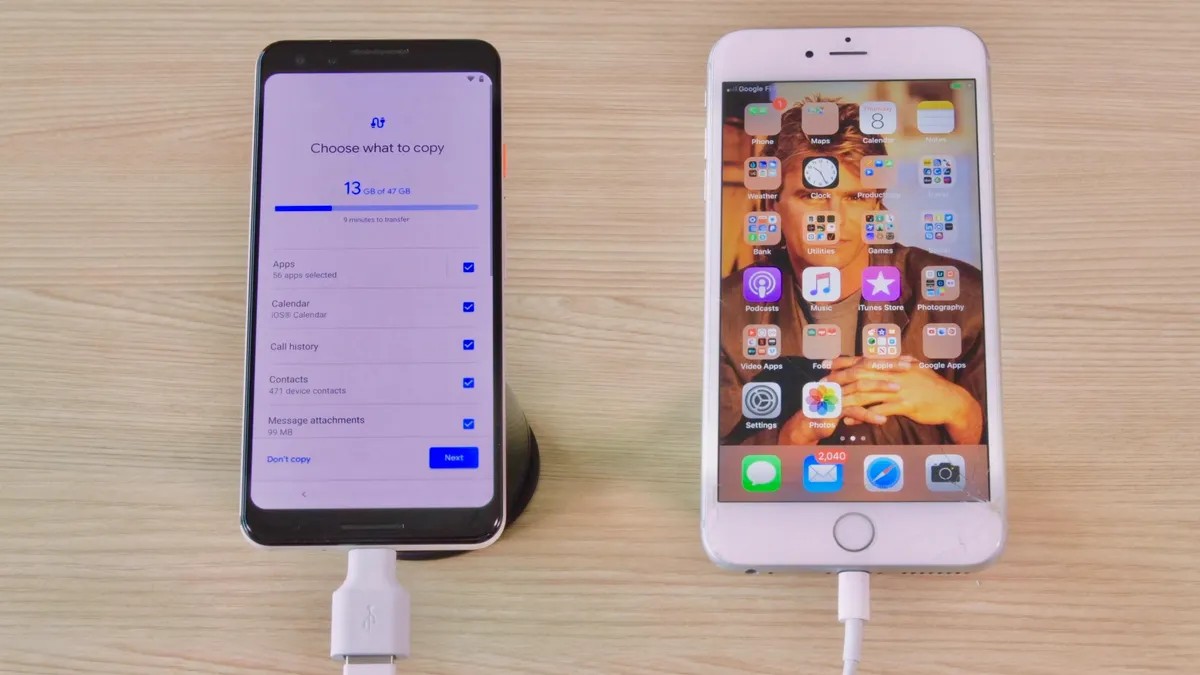
Il metodo più affidabile per trasferire i dati è utilizzare l’adattatore che Google e Samsung spesso includono nella confezione (un connettore da USB-A a USB-C). In alternativa, un cavo standard da USB-C a Lightning funziona altrettanto bene. Ciò consente una connessione diretta tra il tuo vecchio iPhone e il nuovo telefono Android. Consideralo come un canale fisico per la tua vita digitale: foto, video, musica, file e persino i dati delle app possono fluire senza problemi.
Cosa puoi trasferire
- Media: Foto, video e file musicali vengono trasferiti senza problemi.
- App: le app iOS gratuite hanno spesso equivalenti Android che possono essere scaricate automaticamente.
- Messaggi: anche se iMessage non funziona su Android, puoi spostare la cronologia dei messaggi utilizzando i metodi seguenti.
Passare a Google Pixel: una guida passo passo
Se stai effettuando l’aggiornamento a Google Pixel, il processo è semplificato:
- Carica entrambi i telefoni: assicurati che entrambi i dispositivi abbiano una durata della batteria sufficiente.
- Disabilita iMessage: Fondamentalmente, disattiva iMessage su tutti i dispositivi Apple associati al tuo ID Apple (Impostazioni > Messaggi > Disattiva iMessage). In caso contrario, potrebbero verificarsi problemi di messaggistica.
- Connetti e copia: utilizza l’adattatore per il trasferimento rapido (QSA) o un cavo da USB-C a Lightning.
- Affidabile e accedi: tocca “Affidabile” sul tuo iPhone quando richiesto, quindi accedi al tuo Account Google su Pixel.
- Seleziona dati: scegli cosa trasferire (foto, musica, messaggi, ecc.) e tocca “Copia”.
- Attendi e verifica: la durata del trasferimento dipende dalla quantità di dati. Una volta completato, conferma che tutto è stato migrato correttamente.
Passare a un Samsung Galaxy: flessibilità e velocità
Samsung offre opzioni di trasferimento simili, con particolare attenzione alla flessibilità:
- Carica e disattiva iMessage: Come Pixel.
- App Smart Switch: apri l’app Smart Switch preinstallata sul tuo telefono Galaxy.
- Scegli il metodo di trasferimento: Seleziona “Ricevi”, quindi scegli tra un trasferimento cablato (adattatore o da USB-C a Lightning) o Wi-Fi.
- Affida e Connetti: tocca “Affida” sul tuo iPhone. Se richiesto, inserisci la password del tuo ID Apple per i backup crittografati.
- Avvia trasferimento: il telefono Galaxy si collegherà al tuo iPhone e inizierà il trasferimento dei dati. Puoi iniziare a utilizzare immediatamente il tuo nuovo telefono mentre il trasferimento viene eseguito in background.
Il risultato finale
La migrazione da iPhone ad Android non è più un calvario complicato. Con il cavo giusto, pochi semplici passaggi e un po’ di pazienza, puoi muovere la tua vita digitale con il minimo sforzo. La chiave è disabilitare iMessage in anticipo per evitare problemi di messaggistica. La scelta tra il metodo di Google o quello di Samsung dipende dalle preferenze, ma entrambi forniscono un percorso affidabile verso Android.