

































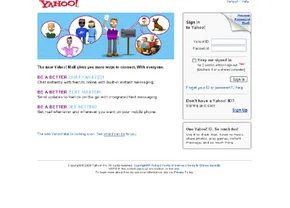
Ви проводите досить багато часу у своїй поштовій скриньці. Навіщо ускладнювати собі завдання? Yahoo Mail пропонує набір вбудованих інструментів, які перетворюють захаращену поштову скриньку на керований робочий простір. Йдеться про гарячі клавіші, що прискорюють ваш робочий процес, надійну систему контактів і фільтри безпеки, що відсівають шум. Також можна додати професійний підпис або налаштувати автоматичну відповідь про відсутність. Ці функції не просто приємні доповнення. Це практичні способи взяти під контроль цифрову комунікацію.
Освоєння гарячих клавіш Yahoo Mail
Швидкість має значення. Коли ви обробляєте десятки листів, перемикання між меню — марнування часу. Гарячі клавіші Yahoo Mail дозволяють переміщатися по інтерфейсу, не відриваючи рук від клавіатури.
Бажаєте розпочати нове повідомлення? Натисніть “n”.
Чи потрібно роздрукувати документ? Натисніть “p”.
Доступно багато інших команд. Точний список змінюється в міру оновлення інтерфейсу Yahoo, тому найкращим джерелом актуального списку завжди є довідка Yahoo. Однак знання основ дає вам значну перевагу у продуктивності.
Створення бази даних контактів Yahoo
Розглядайте контакти Yahoo не просто як цифрову адресну книгу. Це централізований хаб для всіх ваших особистих та професійних зв’язків. Ви можете зберігати дані про людей і компанії та отримувати доступ до них з будь-якого веб-браузера. Якщо вам потрібна роздрукована копія, ви можете надрукувати список безпосередньо.
Система також інтегрована із вашим робочим процесом електронної пошти. Ви можете використовувати ці дані для надсилання індивідуальних повідомлень або розсилок груп. Ще краще те, що система навчається на основі вашої поштової скриньки.
Ось як ефективно керувати цим інструментом:
- Додати вручну: Натисніть «Додати» поряд з іконкою контактів. Заповніть деталі. Натисніть “Зберегти”. Якщо пізніше ви помітите перепустку, просто двічі клацніть на ім’я або виберіть «Змінити».
- Додавання з вхідних: Відкрийте листа від нової людини. Натисніть «Додати контакт» поруч із його ім’ям у заголовку. Вікно автоматично заповнить його ім’я та адресу. Якщо потрібно, додайте додаткову інформацію, потім натисніть «Зберегти».
Після введення даних використовуйте Автозаповнення адрес. При складанні повідомлення, коли ви вводите перші кілька літер у полі «Кому:», Yahoo пропонує збіги. Натисніть на потрібне. Повна адреса заповниться автоматично. Це знижує кількість друкарських помилок і економить секунди. Ці секунди складаються за годинник.
Блокування спаму та керування безпекою
Спам визначається Yahoo як будь-яке несolicited повідомлення, відправлене безлічі одержувачів. Зазвичай це рекламне сміття. Іноді це щось гірше. Yahoo автоматично перенаправляє підозрілі вхідні листи до папки «Спам».
Не ігноруйте папку. Хоча більшість елементів є сміттям, законні повідомлення іноді потрапляють у цю пастку. Перевіряйте її регулярно. Якщо ви виявите хибне спрацювання, перемістіть лист до «Вхідні». Якщо це дійсно сміття, видаліть його або дозвольте автоматичному видаленню Yahoo впоратися з цим після встановленого періоду.
Ви також можете посилити безпеку за допомогою поштових фільтрів. Цей інструмент дозволяє блокувати конкретні відправники або контролювати завантаження зображень.
Щоб змінити ці налаштування:
1. Перейдіть до «Параметри» у верхньому правому куті.
2. Виберіть пункт «Параметри пошти».
3. Перейдіть на вкладку “Спам”.
У вас є три варіанти відображення зображень:
– Показувати всі зображення, окрім тих, що знаходяться у папці «Спам».
– Показувати лише зображення від контактів та перевірених відправників.
– Повністю блокувати усі зображення.
Також можна заблокувати конкретну адресу електронної пошти або цілий домен. Якщо вас завалюють спамом від певного джерела, блокування домену – це радикальний захід, який працює стабільно.
Налаштування підписів та автоматичних відповідей про відсутність
Ваша електронна пошта – це інструмент комунікації, але також можливість для брендингу. Персоналізований підпис додає рівень професіоналізму. Ви можете включити цитату, посаду або контактну інформацію в кінці кожного повідомлення.
Коли ви відсутні, автоматична відповідь дає відправникам знати, що ви не ігноруєте їх, ви просто недоступні.
Обидві функції знаходяться в одному меню:
– Натисніть “Параметри”.
– Виберіть “Параметри пошти”.
– Виберіть відповідну категорію у лівому меню.
Для підпису:
Відкрийте розділ «Підпис». Введіть текст. Натисніть кнопку «Зберегти зміни». Тепер вона з’являтиметься у кожному вихідному повідомленні.
Для відповіді у відпустці:
Виберіть «Відповідь у відпустці». Позначте «Увімкнути автовідповідь». Встановіть дати початку та закінчення. Напишіть повідомлення. Натисніть кнопку «Зберегти зміни».
Ці невеликі автоматизації беруть він рутинну роботу. Вони дозволяють вам зосередитись на реальному змісті вашої роботи.
За межами поштової скриньки
Це охоплює основні утиліти. Але Yahoo Mail не обмежується статичною електронною поштою. Платформа еволюціонувала, включивши функції чату, текстової передачі повідомлень і мобільний доступ. Ці інновації мають тримати вас на зв’язку між пристроями. Ми розглянемо ці інтеграції далі.