Overschakelen van een iPhone naar een Android-apparaat – of het nu een Google Pixel, Samsung Galaxy of een ander merk is – hoeft geen nachtmerrie op het gebied van gegevensoverdracht te zijn. Hoewel het proces intimiderend kan lijken, maken moderne methoden het opmerkelijk eenvoudig. De sleutel ligt in het begrijpen van de juiste tools en stappen om een soepele transitie te garanderen.
Waarom dit belangrijk is
Het mobiele landschap is aan het veranderen. Steeds meer gebruikers verkennen Android vanwege de aanpassingsmogelijkheden, het open ecosysteem en de concurrerende prijzen. Een grote toetredingsdrempel is echter de waargenomen complexiteit van het verplaatsen van gegevens van iOS. Door dit proces te vereenvoudigen, wordt een aanzienlijke hindernis voor potentiële overstappers weggenomen, waardoor Android toegankelijker wordt.
De universele oplossing: adapters en kabels
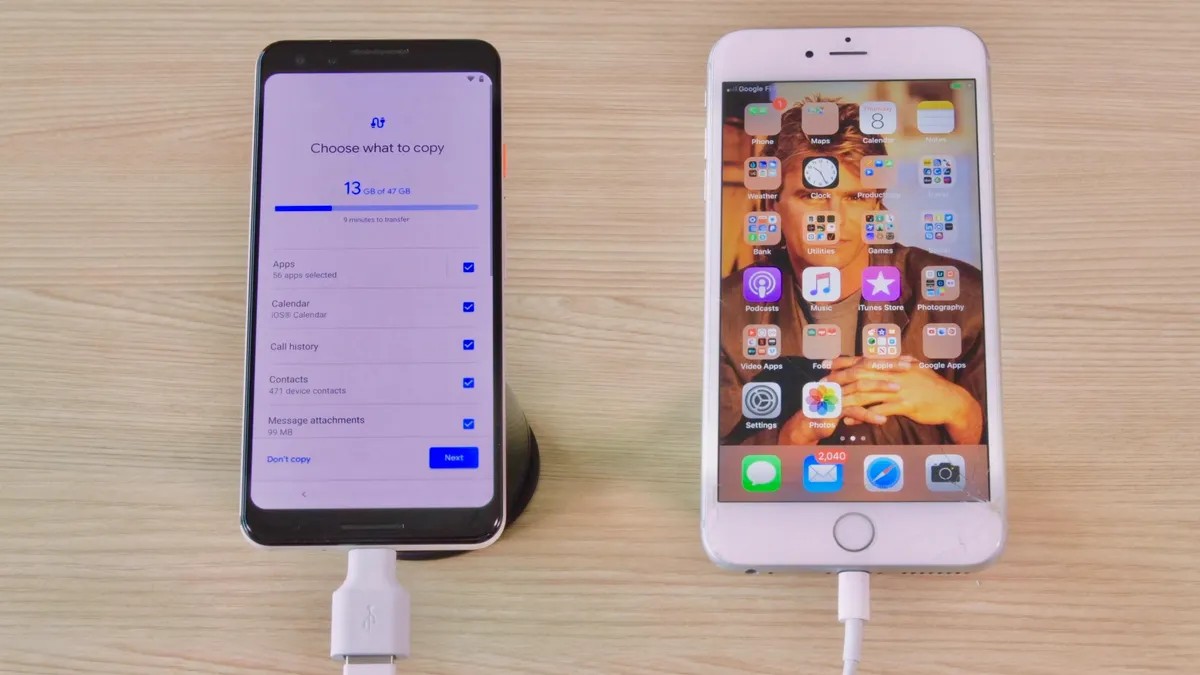
De meest betrouwbare methode voor het overbrengen van gegevens is het gebruik van de adapter die Google en Samsung vaak in de doos leveren (een USB-A naar USB-C connector). Als alternatief werkt een standaard USB-C naar Lightning-kabel even goed. Hierdoor is een directe verbinding mogelijk tussen uw oude iPhone en nieuwe Android-telefoon. Zie het als een fysieke pijplijn voor uw digitale leven: foto’s, video’s, muziek, bestanden en zelfs app-gegevens kunnen naadloos stromen.
Wat u kunt overdragen
- Media: Foto’s, video’s en muziekbestanden worden zonder problemen overgedragen.
- Apps: Gratis iOS-apps hebben vaak Android-equivalenten die automatisch kunnen worden gedownload.
- Berichten: Hoewel iMessage niet werkt op Android, kunt u uw berichtgeschiedenis verplaatsen met behulp van de onderstaande methoden.
Overstappen op een Google Pixel: een stapsgewijze handleiding
Als u een upgrade uitvoert naar een Google Pixel, wordt het proces gestroomlijnd:
- Beide telefoons opladen: Zorg ervoor dat beide apparaten voldoende batterijduur hebben.
- iMessage uitschakelen: Cruciaal : schakel iMessage uit op alle Apple-apparaten die aan uw Apple ID zijn gekoppeld (Instellingen > Berichten > iMessage uitschakelen). Als u dit niet doet, kunnen er berichtenproblemen ontstaan.
- Aansluiten en kopiëren: Gebruik de Quick Switch Adapter (QSA) of een USB-C naar Lightning-kabel.
- Vertrouwen en inloggen: Tik op ‘Vertrouwen’ op uw iPhone wanneer daarom wordt gevraagd en log vervolgens in op uw Google-account op de Pixel.
- Gegevens selecteren: Kies wat u wilt overbrengen (foto’s, muziek, berichten, enz.) en tik op “Kopiëren”.
- Wacht en controleer: De overdrachtsduur is afhankelijk van de hoeveelheid gegevens. Eenmaal voltooid, bevestigt u dat alles correct is gemigreerd.
Overstappen naar een Samsung Galaxy: flexibiliteit en snelheid
Samsung biedt vergelijkbare overdrachtsopties, met de nadruk op flexibiliteit:
- iMessage opladen en uitschakelen: Hetzelfde als Pixel.
- Smart Switch-app: Open de vooraf geïnstalleerde Smart Switch-app op uw Galaxy-telefoon.
- Kies overdrachtsmethode: Selecteer “Ontvangen” en kies vervolgens tussen een bekabelde (adapter of USB-C naar Lightning) of Wi-Fi-overdracht.
- Vertrouwen en verbinden: Tik op “Vertrouwen” op uw iPhone. Voer desgevraagd uw Apple ID-wachtwoord in voor gecodeerde back-ups.
- Start overdracht: De Galaxy-telefoon maakt verbinding met uw iPhone en begint met de gegevensoverdracht. U kunt uw nieuwe telefoon direct in gebruik nemen terwijl de overdracht op de achtergrond plaatsvindt.
Het eindresultaat
Migreren van iPhone naar Android is niet langer een ingewikkelde beproeving. Met de juiste kabel, een paar eenvoudige stappen en een beetje geduld kunt u uw digitale leven met minimale wrijving verplaatsen. De sleutel is het vooraf uitschakelen van iMessage om berichtproblemen te voorkomen. De keuze tussen de methoden van Google of Samsung komt neer op voorkeur, maar beide bieden een betrouwbaar pad naar Android.