Przejście z iPhone’a na urządzenie z Androidem — niezależnie od tego, czy jest to Google Pixel, Samsung Galaxy czy inna marka — nie musi być koszmarem związanym z przesyłaniem danych. Chociaż proces ten może wydawać się skomplikowany, nowoczesne techniki sprawiają, że jest on zaskakująco prosty. Kluczem jest zrozumienie odpowiednich narzędzi i kroków zapewniających płynne przejście.
Dlaczego to jest ważne
Krajobraz mobilny się zmienia. Coraz więcej użytkowników korzysta z Androida ze względu na jego możliwości dostosowywania, otwarty ekosystem i konkurencyjne ceny. Jednak główną przeszkodą w przejściu jest postrzegana trudność w przesyłaniu danych z iOS. Uproszczenie tego procesu usuwa znaczącą barierę dla potencjalnych przełączników, czyniąc Androida bardziej dostępnym.
Kompleksowe rozwiązanie: adaptery i kable
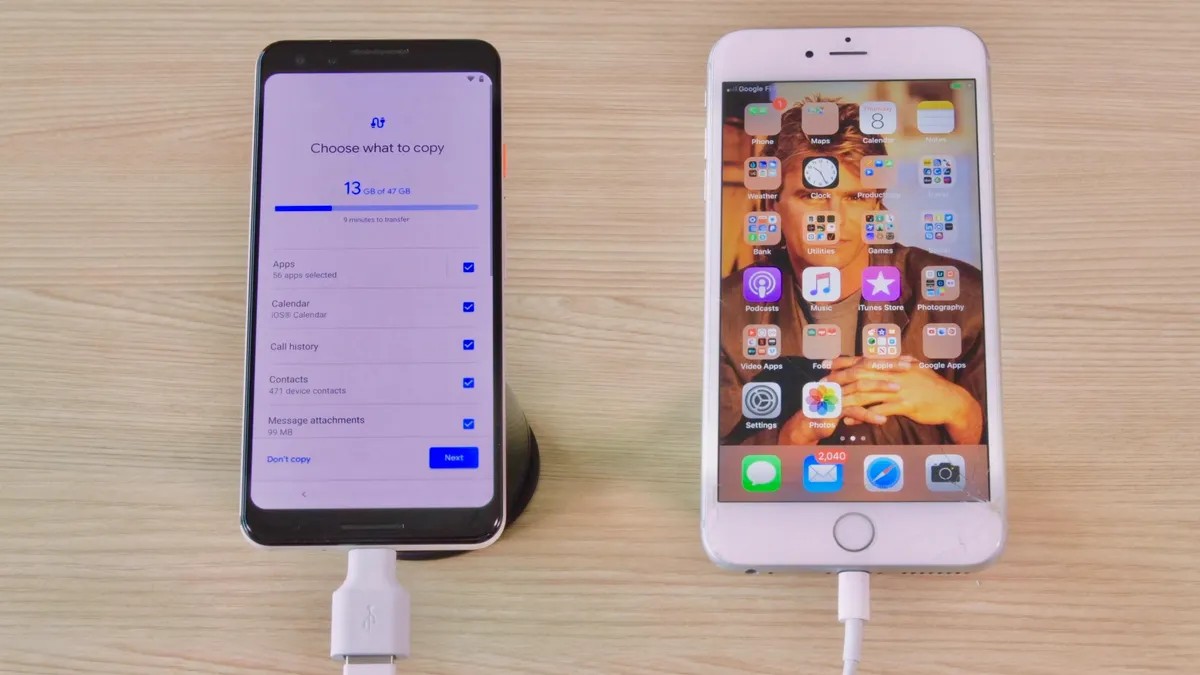
Najbardziej niezawodnym sposobem przesyłania danych jest użycie przejściówki, którą często dołączają Google i Samsung (USB-A do USB-C). Alternatywnie równie dobrze działa standardowy kabel USB-C na Lightning. Umożliwia bezpośrednie połączenie starego iPhone’a z nowym telefonem z Androidem. Pomyśl o tym jak o fizycznym potoku Twojego cyfrowego życia: zdjęcia, filmy, muzyka, pliki, a nawet dane aplikacji mogą przepływać bezproblemowo.
Co można przenieść
- Pliki multimedialne: Zdjęcia, filmy i pliki muzyczne są przesyłane bez problemów.
- Aplikacje: bezpłatne aplikacje na iOS często mają odpowiedniki na Androida, które można pobrać automatycznie.
- Wiadomości: Chociaż iMessage nie będzie działać na Androidzie, możesz przenieść historię wiadomości, korzystając z poniższych metod.
Przejście na Google Pixel: przewodnik krok po kroku
Jeśli uaktualniasz do Google Pixel, proces jest usprawniony:
- Naładuj oba telefony: Upewnij się, że oba urządzenia mają wystarczającą moc baterii.
- Wyłącz iMessage: Jest niezwykle ważne, aby wyłączyć iMessage na wszystkich urządzeniach Apple powiązanych z Twoim Apple ID (Ustawienia > Wiadomości > Wyłącz iMessage). W przeciwnym razie mogą wystąpić problemy z wysyłaniem wiadomości.
- Podłącz i skopiuj: Użyj adaptera szybkiego przełączania (QSA) lub kabla USB-C na Lightning.
- Zaufaj i zaloguj się: Twój iPhone wyświetli monit o zaufanie, dotknij go, a następnie zaloguj się na swoje konto Google na swoim Pixelu.
- Wybierz Dane: Wybierz, co chcesz przenieść (zdjęcia, muzykę, wiadomości itp.) i kliknij Kopiuj.
- Poczekaj i sprawdź: Czas trwania transferu zależy od ilości danych. Po zakończeniu upewnij się, że wszystko zostało przesłane poprawnie.
Przejście na Samsung Galaxy: elastyczność i szybkość
Samsung zapewnia podobne opcje przesyłania danych, kładąc nacisk na elastyczność:
- Ładuj i wyłączaj iMessage: Tak samo jak Pixel.
- Aplikacja Smart Switch: Otwórz zainstalowaną fabrycznie aplikację Smart Switch na swoim telefonie Galaxy.
- Wybierz metodę przesyłania: Wybierz „Odbierz”, a następnie wybierz transfer przewodowy (adapter lub USB-C na Lightning) lub bezprzewodowy (Wi-Fi).
- Zaufaj i połącz: iPhone wyświetli monit „Zaufaj”. Jeśli to konieczne, wprowadź hasło Apple ID dla zaszyfrowanej kopii zapasowej.
- Rozpocznij przesyłanie: Twój telefon Galaxy połączy się z Twoim iPhonem i rozpocznie przesyłanie danych. Możesz od razu zacząć korzystać z nowego telefonu, podczas gdy transfer odbywa się w tle.
Wniosek
Przejście z iPhone’a na Androida nie jest już trudnym zadaniem. Dzięki odpowiedniemu kablowi, kilku prostym krokom i odrobinie cierpliwości możesz przenieść swoje cyfrowe życie przy minimalnym wysiłku. Kluczem jest wcześniejsze wyłączenie iMessage, aby uniknąć problemów z wiadomościami. Wybór metody Google lub Samsunga zależy od Twoich preferencji, ale obie zapewniają niezawodną ścieżkę do Androida.