Mudar de um iPhone para um dispositivo Android – seja um Google Pixel, Samsung Galaxy ou outra marca – não precisa ser um pesadelo na transferência de dados. Embora o processo possa parecer assustador, os métodos modernos tornam-no extremamente simples. A chave está em compreender as ferramentas e etapas corretas para garantir uma transição tranquila.
Por que isso é importante
O cenário móvel está mudando. Mais usuários estão explorando o Android por suas opções de personalização, ecossistema aberto e preços competitivos. No entanto, uma grande barreira à entrada é a complexidade percebida na movimentação de dados do iOS. Simplificar esse processo elimina um obstáculo significativo para potenciais switchers, tornando o Android mais acessível.
A solução universal: adaptadores e cabos
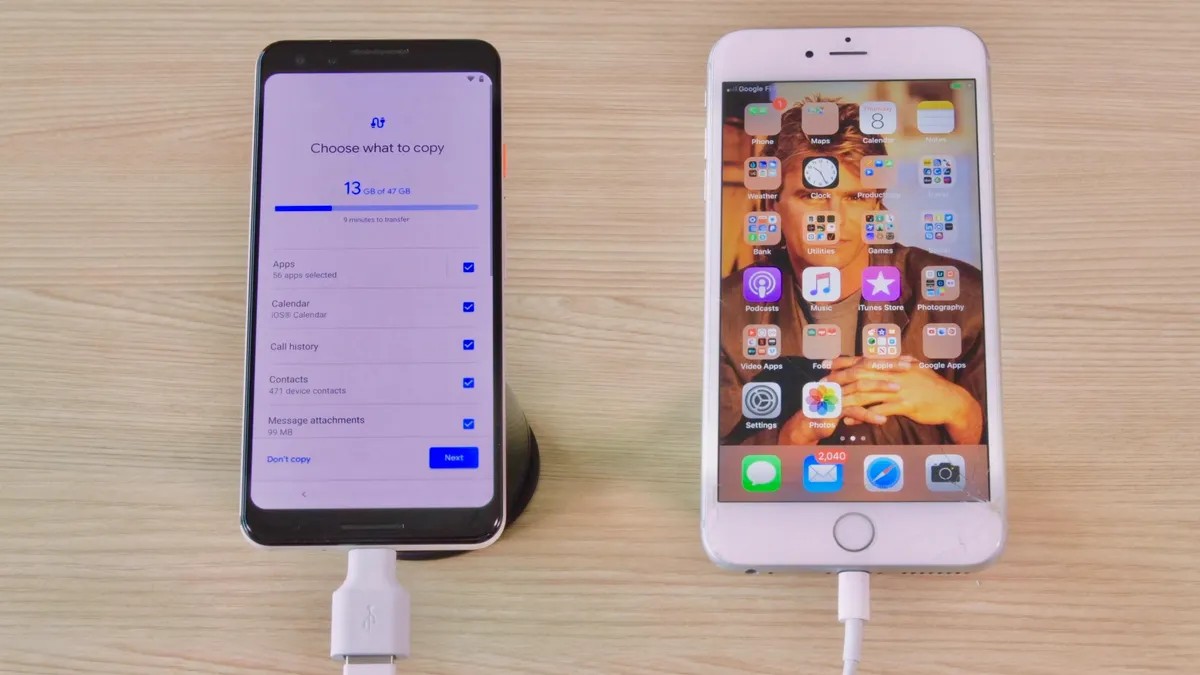
O método mais confiável para transferir dados é usar o adaptador que o Google e a Samsung costumam incluir na caixa (um conector USB-A para USB-C). Alternativamente, um cabo USB-C para Lightning padrão funciona igualmente bem. Isso permite uma conexão direta entre o seu iPhone antigo e o novo telefone Android. Pense nisso como um canal físico para sua vida digital: fotos, vídeos, músicas, arquivos e até dados de aplicativos podem fluir perfeitamente.
O que você pode transferir
- Mídia: Fotos, vídeos e arquivos de música são transferidos sem problemas.
- Aplicativos: Os aplicativos gratuitos para iOS geralmente têm equivalentes para Android que podem ser baixados automaticamente.
- Mensagens: Embora o iMessage não funcione no Android, você pode mover seu histórico de mensagens usando os métodos abaixo.
Mudando para um Google Pixel: um guia passo a passo
Se você estiver atualizando para um Google Pixel, o processo será simplificado:
- Carregue ambos os telefones: Certifique-se de que ambos os dispositivos tenham bateria suficiente.
- Desative o iMessage: Crucialmente, desative o iMessage em todos os dispositivos Apple associados ao seu ID Apple (Configurações > Mensagens > Desativar o iMessage). Não fazer isso pode causar problemas de mensagens.
- Conectar e copiar: Use o adaptador Quick Switch (QSA) ou um cabo USB-C para Lightning.
- Confiar e fazer login: Toque em “Confiar” no seu iPhone quando solicitado e faça login na sua Conta do Google no Pixel.
- Selecione Dados: Escolha o que transferir (fotos, músicas, mensagens, etc.) e toque em “Copiar”.
- Aguarde e verifique: A duração da transferência depende da quantidade de dados. Depois de concluído, confirme se tudo foi migrado corretamente.
Mudando para um Samsung Galaxy: flexibilidade e velocidade
A Samsung oferece opções de transferência semelhantes, com ênfase na flexibilidade:
- Carregar e desativar o iMessage: Igual ao Pixel.
- Aplicativo Smart Switch: Abra o aplicativo Smart Switch pré-instalado em seu telefone Galaxy.
- Escolha o método de transferência: Selecione “Receber” e escolha entre uma transferência com fio (adaptador ou USB-C para Lightning) ou Wi-Fi.
- Confiar e conectar: Toque em “Confiar” no seu iPhone. Se solicitado, digite a senha do seu ID Apple para backups criptografados.
- Iniciar transferência: O telefone Galaxy se conectará ao seu iPhone e iniciará a transferência de dados. Você pode começar a usar seu novo telefone imediatamente enquanto a transferência é executada em segundo plano.
O resultado final
Migrar do iPhone para o Android não é mais uma provação complicada. Com o cabo certo, alguns passos simples e um pouco de paciência, você pode movimentar sua vida digital com o mínimo de atrito. A chave é desabilitar o iMessage antecipadamente para evitar problemas com mensagens. A escolha entre os métodos do Google ou da Samsung depende da preferência, mas ambos fornecem um caminho confiável para o Android.