Вы проводите достаточно много времени в своем почтовом ящике. Зачем усложнять себе задачу? Yahoo Mail предлагает набор встроенных инструментов, которые превращают захламленный почтовый ящик в управляемое рабочее пространство. Речь идет о горячих клавишах, ускоряющих ваш рабочий процесс, надежной системе контактов и фильтрах безопасности, отсеивающих шум. Также есть возможность добавить профессиональную подпись или настроить автоматический ответ об отсутствии. Эти функции — не просто приятные дополнения. Это практические способы взять под контроль вашу цифровую коммуникацию.
Освоение горячих клавиш Yahoo Mail
Скорость имеет значение. Когда вы обрабатываете десятки писем, переключение между меню — пустая трата времени. Горячие клавиши Yahoo Mail позволяют перемещаться по интерфейсу, не отрывая рук от клавиатуры.
Хотите начать новое сообщение? Нажмите «n».
Нужно распечатать документ? Нажмите «p».
Доступно множество других команд. Точный список немного меняется по мере обновления интерфейса Yahoo, поэтому лучшим источником актуального списка всегда является справка Yahoo. Однако знание основ дает вам значительное преимущество в производительности.
Создание базы данных контактов Yahoo
Рассматривайте контакты Yahoo не просто как цифровую адресную книгу. Это централизованный хаб для всех ваших личных и профессиональных связей. Вы можете хранить данные о людях и компаниях и получать к ним доступ из любого веб-браузера. Если вам нужна распечатанная копия, вы можете распечатать список напрямую.
Система также интегрирована с вашим рабочим процессом электронной почты. Вы можете использовать эти данные для отправки индивидуальных сообщений или рассылок группам. Еще лучше то, что система обучается на основе вашего почтового ящика.
Вот как эффективно управлять этим инструментом:
- Добавление вручную: Нажмите «Добавить» рядом с иконкой контактов. Заполните детали. Нажмите «Сохранить». Если позже вы заметите пропуск, просто дважды щелкните по имени или выберите «Изменить».
- Добавление из входящих: Откройте письмо от нового человека. Нажмите «Добавить контакт» рядом с его именем в заголовке. Окно автоматически заполнит его имя и адрес. При необходимости добавьте дополнительную информацию, затем нажмите «Сохранить».
После ввода данных используйте Автозаполнение адресов. При составлении сообщения, когда вы вводите первые несколько букв в поле «Кому:», Yahoo предлагает совпадения. Нажмите на нужное. Полный адрес заполнится автоматически. Это снижает количество опечаток и экономит секунды. Эти секунды складываются в часы.
Блокировка спама и управление безопасностью
Спам определяется Yahoo как любое несolicited сообщение, отправленное множеству получателей. Обычно это рекламный мусор. Иногда это нечто худшее. Yahoo автоматически перенаправляет подозрительные входящие письма в папку «Спам».
Не игнорируйте эту папку. Хотя большинство элементов являются мусором, законные сообщения иногда попадают в эту ловушку. Проверяйте ее регулярно. Если вы обнаружите ложное срабатывание, переместите письмо во «Входящие». Если это действительно мусор, удалите его или позвольте автоматическому удалению Yahoo справиться с этим после установленного периода.
Вы также можете усилить безопасность с помощью почтовых фильтров. Этот инструмент позволяет блокировать конкретных отправителей или контролировать загрузку изображений.
Чтобы изменить эти настройки:
1. Перейдите в «Параметры» в правом верхнем углу.
2. Выберите «Параметры почты».
3. Перейдите на вкладку «Спам».
У вас есть три варианта отображения изображений:
— Показывать все изображения, кроме тех, что находятся в папке «Спам».
— Показывать только изображения от контактов и проверенных отправителей.
— Полностью блокировать все изображения.
Вы также можете заблокировать конкретный адрес электронной почты или целый домен. Если вас заваливают спамом от определенного источника, блокировка домена — это радикальная мера, которая работает стабильно.
Настройка подписей и автоматических ответов об отсутствии
Ваша электронная почта — это инструмент коммуникации, но также и возможность для брендинга. Персонализированная подпись добавляет уровень профессионализма. Вы можете включить цитату, вашу должность или контактную информацию в конец каждого сообщения.
Когда вы отсутствуете, автоматический ответ дает отправителям знать, что вы не игнорируете их, вы просто недоступны.
Обе функции находятся в одном меню:
— Нажмите «Параметры».
— Выберите «Параметры почты».
— Выберите соответствующую категорию в левом меню.
Для подписи:
Откройте раздел «Подпись». Введите ваш текст. Нажмите «Сохранить изменения». Теперь она будет появляться в каждом исходящем сообщении.
Для ответа в отпуске:
Выберите «Ответ в отпуске». Отметьте «Включить автоответ». Установите даты начала и окончания. Напишите сообщение. Нажмите «Сохранить изменения».
Эти небольшие автоматизации берут на себя рутинную работу. Они позволяют вам сосредоточиться на реальном содержании вашей работы.
За пределами почтового ящика
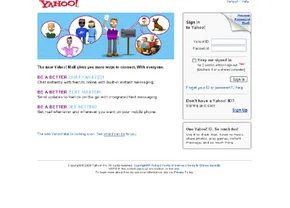
Это охватывает основные утилиты. Но Yahoo Mail не ограничивается статичной электронной почтой. Платформа эволюционировала, включив в себя функции чата, текстовой передачи сообщений и мобильный доступ. Эти инновации призваны держать вас на связи между устройствами. Мы рассмотрим эти интеграции далее.