Переход с iPhone на Android-устройство – будь то Google Pixel, Samsung Galaxy или другой бренд – не обязательно должен превращаться в кошмар переноса данных. Хотя этот процесс может показаться сложным, современные методы делают его удивительно простым. Ключ в том, чтобы понимать правильные инструменты и шаги для обеспечения плавного перехода.
Почему Это Важно
Мобильный ландшафт меняется. Все больше пользователей изучают Android из-за его возможностей настройки, открытой экосистемы и конкурентоспособных цен. Однако основным препятствием для перехода является кажущаяся сложность переноса данных с iOS. Упрощение этого процесса устраняет значительный барьер для потенциальных переключателей, делая Android более доступным.
Универсальное Решение: Адаптеры и Кабели
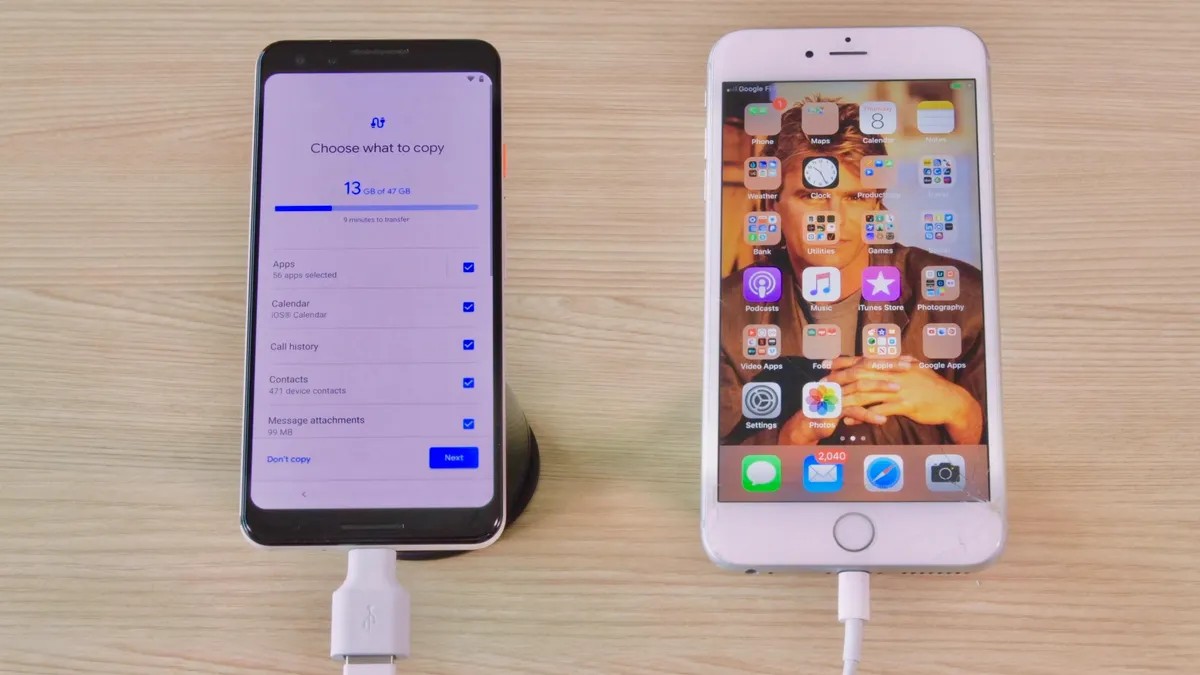
Самый надежный способ переноса данных – использовать адаптер, который Google и Samsung часто включают в коробку (USB-A на USB-C). Альтернативно, стандартный кабель USB-C на Lightning работает не менее эффективно. Это позволяет прямое подключение между вашим старым iPhone и новым Android-телефоном. Представьте это как физический трубопровод для вашей цифровой жизни: фотографии, видео, музыка, файлы и даже данные приложений могут перетекать беспрепятственно.
Что Можно Перенести
- Медиафайлы: Фотографии, видео и музыкальные файлы переносятся без проблем.
- Приложения: Бесплатные iOS-приложения часто имеют Android-аналоги, которые можно автоматически загрузить.
- Сообщения: Хотя iMessage не будет работать на Android, вы можете перенести историю сообщений, используя описанные ниже методы.
Переход на Google Pixel: Пошаговое Руководство
Если вы переходите на Google Pixel, процесс оптимизирован:
- Зарядите Оба Телефона: Убедитесь, что у обоих устройств достаточно заряда батареи.
- Отключите iMessage: Крайне важно отключить iMessage на всех устройствах Apple, связанных с вашим Apple ID (Настройки > Сообщения > Отключить iMessage). В противном случае могут возникнуть проблемы с отправкой сообщений.
- Подключите и Скопируйте: Используйте Quick Switch Adapter (QSA) или кабель USB-C на Lightning.
- Доверьтесь и Войдите: На iPhone появится запрос «Доверять», нажмите на него, затем войдите в свою учетную запись Google на Pixel.
- Выберите Данные: Выберите, что вы хотите перенести (фотографии, музыку, сообщения и т. д.), и нажмите «Копировать».
- Подождите и Проверьте: Продолжительность переноса зависит от объема данных. После завершения убедитесь, что все перенеслось правильно.
Переход на Samsung Galaxy: Гибкость и Скорость
Samsung предоставляет аналогичные варианты переноса данных с акцентом на гибкость:
- Зарядите и Отключите iMessage: Как и в случае с Pixel.
- Приложение Smart Switch: Откройте предустановленное приложение Smart Switch на своем Galaxy-телефоне.
- Выберите Способ Передачи: Выберите «Получить», а затем выберите проводной (адаптер или USB-C на Lightning) или беспроводной (Wi-Fi) перенос.
- Доверьтесь и Подключитесь: На iPhone появится запрос «Доверять». При необходимости введите свой пароль Apple ID для зашифрованной резервной копии.
- Начните Перенос: Galaxy-телефон подключится к вашему iPhone и начнет перенос данных. Вы можете начать использовать свой новый телефон сразу, пока перенос выполняется в фоновом режиме.
Вывод
Переход с iPhone на Android больше не является сложной задачей. С правильным кабелем, несколькими простыми шагами и небольшим терпением вы сможете перенести свою цифровую жизнь с минимальными усилиями. Ключ в том, чтобы отключить iMessage заранее, чтобы избежать проблем с сообщениями. Выбор между методами Google или Samsung зависит от ваших предпочтений, но оба обеспечивают надежный путь на Android.