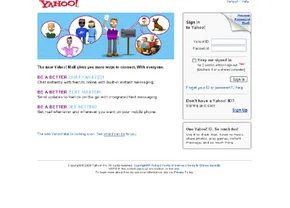
Ve schránce trávíte spoustu času. Proč si dělat věci složitější? Yahoo Mail nabízí sadu vestavěných nástrojů, které promění vaši přeplněnou doručenou poštu ve snadno spravovatelný pracovní prostor. Mluvíme o klávesových zkratkách, které urychlí váš pracovní postup, spolehlivém kontaktním systému a bezpečnostních filtrech, které odfiltrují šum. Nechybí ani možnost přidat profesní podpis nebo nastavit automatickou odpověď na nepřítomnost. Tyto funkce nejsou jen příjemnými doplňky. Toto jsou praktické způsoby, jak převzít kontrolu nad vaší digitální komunikací.
Master klávesové zkratky Yahoo Mail
Na rychlosti záleží. Když zpracováváte desítky e-mailů, přepínání mezi nabídkami je ztráta času. Klávesové zkratky Yahoo Mail vám umožňují procházet rozhraním, aniž byste museli sundávat ruce z klávesnice.
Chcete začít novou zprávu? Stiskněte “n”.
Potřebujete vytisknout dokument? Stiskněte “p”.
K dispozici je mnoho dalších příkazů. Přesný seznam se mírně mění s tím, jak Yahoo aktualizuje své rozhraní, takže nejlepším zdrojem aktuálního seznamu je vždy nápověda Yahoo. Znalost základů vám však poskytuje významnou výkonnostní výhodu.
Vytvoření databáze kontaktů Yahoo
Představte si kontakty Yahoo jako více než jen digitální adresář. Je to centralizované centrum pro všechna vaše osobní a profesionální spojení. Data o lidech a společnostech můžete ukládat a přistupovat k nim z libovolného webového prohlížeče. Pokud potřebujete tištěnou kopii, můžete si seznam vytisknout přímo.
Systém je také integrován s vaším e-mailovým workflow. Tato data můžete použít k zasílání jednotlivých zpráv nebo newsletterů skupinám. Ještě lepší je, že se systém učí z vaší schránky.
Zde je návod, jak efektivně spravovat tento nástroj:
- Přidat ručně: Klikněte na „Přidat“ vedle ikony kontaktů. Vyplňte podrobnosti. Klikněte na “Uložit”. Pokud si později všimnete mezery, jednoduše dvakrát klikněte na název nebo vyberte Upravit.
- Přidat z doručené pošty: Otevřete e-mail od nového člověka. Klikněte na “Přidat kontakt” vedle jejich jména v záhlaví. Okno automaticky vyplní jeho jméno a adresu. Podle potřeby přidejte další informace a klikněte na Uložit.
Po zadání údajů použijte Automatické vyplňování adres. Když při psaní zprávy zadáte několik prvních písmen do pole Komu:, Yahoo navrhne shody. Klikněte na ten, který potřebujete. Úplná adresa bude vyplněna automaticky. To snižuje počet překlepů a šetří sekundy. Tyto sekundy dávají dohromady hodiny.
Blokování spamu a správa zabezpečení
Yahoo definuje spam jako jakoukoli nevyžádanou zprávu zaslanou více příjemcům. Obvykle se jedná o reklamní odpad. Někdy je to něco horšího. Yahoo automaticky přesměrovává podezřelé příchozí e-maily do vaší složky Spam.
Neignorujte tuto složku. Zatímco většina položek je nevyžádaná, legitimní zprávy někdy spadnou do této pasti. Pravidelně to kontrolujte. Pokud najdete falešně pozitivní, přesuňte e-mail do vaší schránky. Pokud se skutečně jedná o nevyžádanou poštu, odstraňte ji nebo nechte automatické odstranění společnosti Yahoo, aby to po uplynutí nastavené doby zvládlo.
Zabezpečení můžete také zvýšit pomocí e-mailových filtrů. Tento nástroj vám umožňuje blokovat konkrétní odesílatele nebo kontrolovat, jak se obrázky stahují.
Chcete-li změnit tato nastavení:
1. Přejděte do Nastavení v pravém horním rohu.
2. Vyberte Možnosti pošty.
3. Přejděte na kartu Spam.
Pro zobrazení obrázků máte tři možnosti:
– Zobrazit všechny obrázky kromě obrázků ve složce Spam.
– Zobrazit pouze obrázky od kontaktů a ověřených odesílatelů.
– Zcela zablokujte všechny obrázky.
Můžete také zablokovat konkrétní e-mailovou adresu nebo celou doménu. Pokud jste zaplaveni spamem z určitého zdroje, je zablokování domény drastickým opatřením, které funguje spolehlivě.
Nastavení podpisů a automatických odpovědí za nepřítomnost
Váš e-mail je komunikačním nástrojem, ale také příležitostí k budování značky. Osobní podpis přidává úroveň profesionality. Na konci každé zprávy můžete uvést citát, svůj titul nebo kontaktní informace.
Když jste pryč, automatická odpověď dá odesílatelům vědět, že je neignorujete, jen jste nedostupní.
Obě funkce jsou ve stejném menu:
– Klikněte na “Možnosti”.
– Vyberte “Možnosti pošty”.
– Vyberte příslušnou kategorii v levém menu.
K podpisu:
Otevřete sekci „Podpis“. Zadejte svůj text. Klikněte na “Uložit změny”. Nyní se objeví v každé odchozí zprávě.
Odpovědět na dovolenou:
Vyberte možnost „Odpověď z dovolené“. Zaškrtněte “Povolit automatickou odpověď”. Nastavte datum zahájení a ukončení. Napište zprávu. Klikněte na “Uložit změny”.
Tyto malé automatiky se starají o rutinní práci. Umožňují vám soustředit se na skutečný obsah vaší práce.
Mimo poštovní schránku
To zahrnuje základní nástroje. Yahoo Mail se však neomezuje pouze na statický e-mail. Platforma se vyvinula tak, aby zahrnovala funkci chatu, textové zprávy a mobilní přístup. Tyto inovace jsou navrženy tak, aby vás udržely ve spojení napříč zařízeními. Na tyto integrace se podíváme dále.