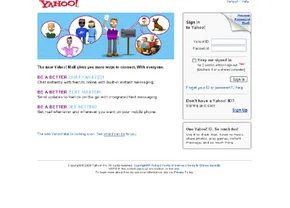
Sie verbringen genügend Zeit in Ihrem Posteingang. Warum sollte man es sich selbst schwerer machen? Yahoo Mail bietet eine Reihe integrierter Tools, die einen überfüllten Posteingang in einen überschaubaren Arbeitsbereich verwandeln. Wir sprechen von Tastaturkürzeln, die Ihren Arbeitsablauf beschleunigen, einem robusten Kontaktsystem und Sicherheitsfiltern, die den Lärm draußen halten. Es besteht auch die Möglichkeit, eine professionelle Signatur hinzuzufügen oder eine Abwesenheitsnotiz festzulegen. Diese Funktionen sind nicht nur „nice-to-have“. Dies sind praktische Möglichkeiten, die Kontrolle über Ihre digitale Kommunikation zu übernehmen.
Beherrschen der Yahoo Mail-Tastaturkürzel
Geschwindigkeit zählt. Wenn Sie Dutzende E-Mails bearbeiten, ist das Klicken durch Menüs Zeitverschwendung. Mit Yahoo Mail-Tastaturkürzeln können Sie mit den Händen auf den Tasten navigieren.
Möchten Sie eine neue Nachricht beginnen? Drücken Sie ‘n’.
Müssen Sie ein Dokument ausdrucken? Drücken Sie „p“.
Es stehen noch viele weitere Befehle zur Verfügung. Die genaue Liste ändert sich geringfügig, wenn Yahoo die Benutzeroberfläche aktualisiert. Daher ist die beste Quelle für die aktuelle Liste immer die Yahoo-Hilfe. Aber die Kenntnis der Grundlagen verschafft Ihnen einen erheblichen Produktivitätsvorteil.
Aufbau Ihrer Yahoo-Kontaktdatenbank
Stellen Sie sich Yahoo-Kontakte als mehr als nur ein digitales Adressbuch vor. Es ist ein zentraler Knotenpunkt für alle Ihre persönlichen und beruflichen Kontakte. Sie können Daten zu Personen und Unternehmen hinterlegen und von jedem Webbrowser aus darauf zugreifen. Wenn Sie eine gedruckte Kopie benötigen, können Sie die Liste direkt ausdrucken.
Das System lässt sich auch in Ihren E-Mail-Workflow integrieren. Sie können die Daten verwenden, um einzelne Nachrichten zu versenden oder Gruppen-E-Mails zu verschicken. Besser noch: Es lernt aus Ihrem Posteingang.
So verwalten Sie das Tool effektiv:
- Manuell hinzufügen: Klicken Sie neben dem Kontaktsymbol auf „Hinzufügen“. Geben Sie die Details ein. Klicken Sie auf „Speichern“. Wenn Sie später etwas verpassen, doppelklicken Sie einfach auf den Namen oder wählen Sie „Bearbeiten“.
- Aus Posteingang hinzufügen: Öffnen Sie eine E-Mail von einer neuen Person. Klicken Sie in der Kopfzeile neben dem Namen des Kontakts auf „Kontakt hinzufügen“. Das Fenster füllt ihren Namen und ihre Adresse vorab aus. Fügen Sie bei Bedarf zusätzliche Informationen hinzu und klicken Sie dann auf „Speichern“.
Sobald die Daten vorliegen, nutzen Sie Address AutoComplete. Wenn Sie eine Nachricht verfassen und die ersten paar Buchstaben in das Feld „An:“ eingeben, schlägt Yahoo Übereinstimmungen vor. Klicken Sie auf das Richtige. Die vollständige Adresse wird automatisch ausgefüllt. Es reduziert Tippfehler und spart Sekunden. Diese Sekunden summieren sich.
Spam blockieren und Sicherheit verwalten
Unter Spam versteht Yahoo jede unerwünschte Nachricht, die an mehrere Empfänger gesendet wird. In der Regel handelt es sich um Werbeschrott. Manchmal ist es etwas Schlimmeres. Yahoo leitet fragwürdige eingehende E-Mails automatisch in Ihren Spam-Ordner weiter.
Ignorieren Sie diesen Ordner nicht. Während es sich bei den meisten Artikeln um Müll handelt, bleiben legitime Nachrichten manchmal im Netz hängen. Überprüfen Sie es regelmäßig. Wenn Sie ein falsch positives Ergebnis finden, verschieben Sie es in Ihren Posteingang. Wenn es sich wirklich um Junk handelt, löschen Sie es oder lassen Sie es nach einem festgelegten Zeitraum von der automatischen Löschfunktion von Yahoo verarbeiten.
Sie können die Sicherheit auch mithilfe von E-Mail-Filtern erhöhen. Mit diesem Tool können Sie bestimmte Absender blockieren oder steuern, wie Bilder geladen werden.
So passen Sie diese Einstellungen an:
1. Gehen Sie oben rechts auf „Optionen“.
2. Wählen Sie „Mail-Optionen“.
3. Navigieren Sie zur Registerkarte „Spam“.
Für die Bildanzeige haben Sie drei Möglichkeiten:
– Alle Bilder außer im Spam-Ordner anzeigen.
– Nur Bilder von Kontakten und zertifizierten Absendern anzeigen.
– Blockieren Sie alle Bilder vollständig.
Sie können auch eine bestimmte E-Mail-Adresse oder eine ganze Domain blockieren. Wenn Sie von Spam aus einer bestimmten Quelle überschwemmt werden, ist das Blockieren der Domain eine nukleare Option, die immer funktioniert.
Signaturen und automatische Urlaubsantworten festlegen
Ihre E-Mail ist ein Kommunikationsmittel, aber auch eine Möglichkeit zur Markenbildung. Eine personalisierte Signatur sorgt für zusätzliche Professionalität. Sie können am Ende jeder Nachricht ein Angebot, Ihre Berufsbezeichnung oder direkte Kontaktinformationen einfügen.
Wenn Sie sich zurückziehen, informiert eine automatische Antwort die Absender darüber, dass Sie sie nicht ignorieren, sondern einfach nicht erreichbar sind.
Beide Funktionen befinden sich im selben Menü:
– Klicken Sie auf „Optionen“.
– Wählen Sie „Mail-Optionen“.
– Wählen Sie im linken Menü die entsprechende Kategorie aus.
Für eine Unterschrift:
Öffnen Sie den Abschnitt „Signatur“. Geben Sie Ihren Text ein. Klicken Sie auf „Änderungen speichern“. Es erscheint nun in jeder ausgehenden Nachricht.
Für eine Urlaubsantwort:
Wählen Sie „Urlaubsrückmeldung“. Aktivieren Sie „Automatische Antwort aktivieren“. Legen Sie Ihr Start- und Enddatum fest. Schreiben Sie die Nachricht. Klicken Sie auf „Änderungen speichern“.
Diese kleinen Automatisierungen erledigen die geschäftige Arbeit. Sie ermöglichen es Ihnen, sich auf den eigentlichen Inhalt Ihrer Arbeit zu konzentrieren.
Jenseits des Posteingangs
Dies deckt die wichtigsten Versorgungsleistungen ab. Aber Yahoo Mail hört nicht bei statischen E-Mails auf. Die Plattform wurde weiterentwickelt und umfasst nun Chat-, Textnachrichten- und mobile Zugriffsfunktionen. Diese Innovationen sollen dafür sorgen, dass Sie über alle Geräte hinweg verbunden bleiben. Als nächstes werden wir uns diese Integrationen ansehen.