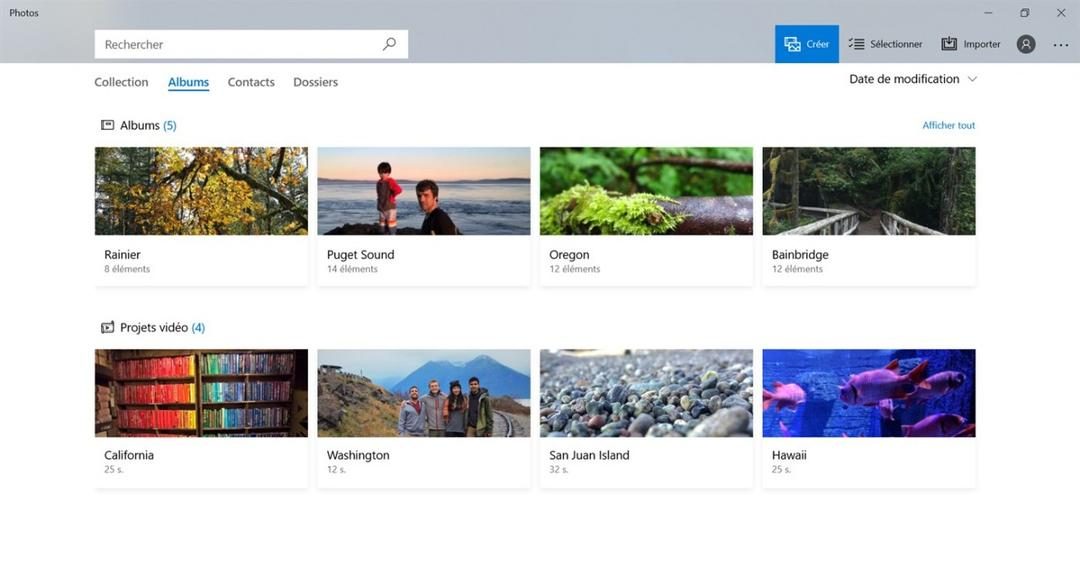
Приложение Microsoft Photos (часто называемое просто «Фотографии») незаметно стало центральным узлом для просмотра и организации фотографий на современных ПК под управлением Windows. Если вы используете Windows 10 или Windows 11, скорее всего, оно уже установлено. Оно предустановлено на большинстве новых компьютеров, а для старых систем или сборок Lite доступно для бесплатной загрузки непосредственно из Microsoft Store. Главная цель этого приложения — простота. Оно централизует хаотичную работу с изображениями и короткими видеороликами, предоставляя чистый и понятный пользовательский интерфейс.
Оно подходит всем. Фотографы используют его для классификации файлов RAW и JPEG. Обычные пользователи применяют его для быстрой обрезки селфи или поворота перевернутых пейзажных снимков. Оно берет на себя рутинную работу по управлению файлами, так что вам не нужно заниматься этим вручную.
Основные функции приложения Microsoft Photos
Это приложение может открывать практически любой формат изображений. Вы можете без проблем открывать файлы JPEG, PNG, GIF, TIFF и даже RAW-файлы с профессиональных камер. Оно также воспроизводит видеофайлы. Но реальная ценность приложения заключается не только во просмотре файлов. Самое важное — это то, как программа организует вашу цифровую жизнь.
Автоматическая сортировка и распознавание лиц
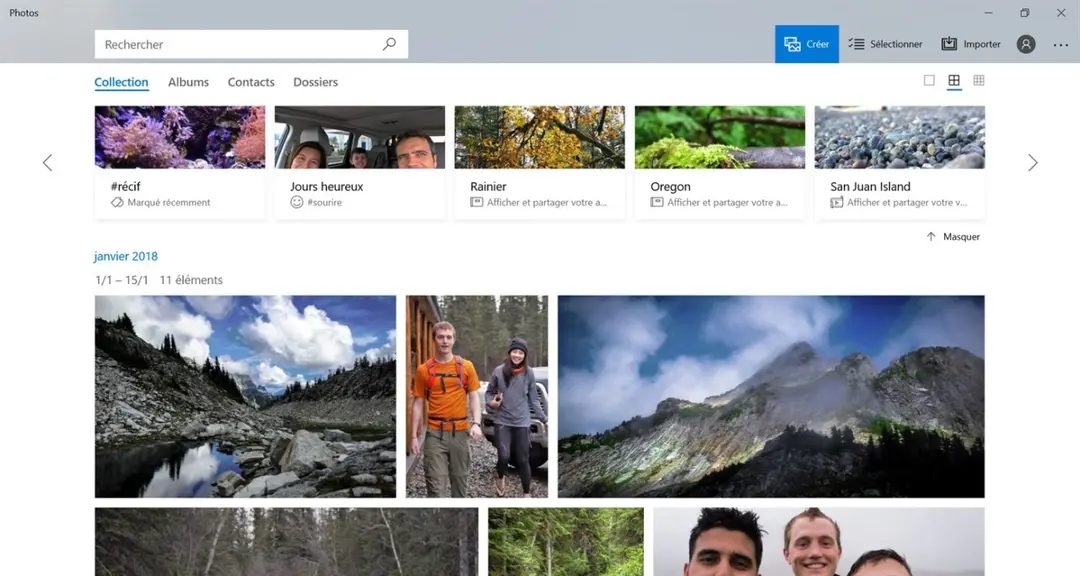
Одной из самых полезных функций является необязательная система распознавания лиц. Вы можете позволить приложению просканировать вашу галерею и сгруппировать фотографии по людям. Это важно, потому что ручная маркировка утомительна. Когда искусственный интеллект распознает ваше лицо, вы можете создавать «умные» альбомы. Например, одним кликом показать фотографии, где есть «Иван» и «Пляж». Остальную работу выполнит программа.
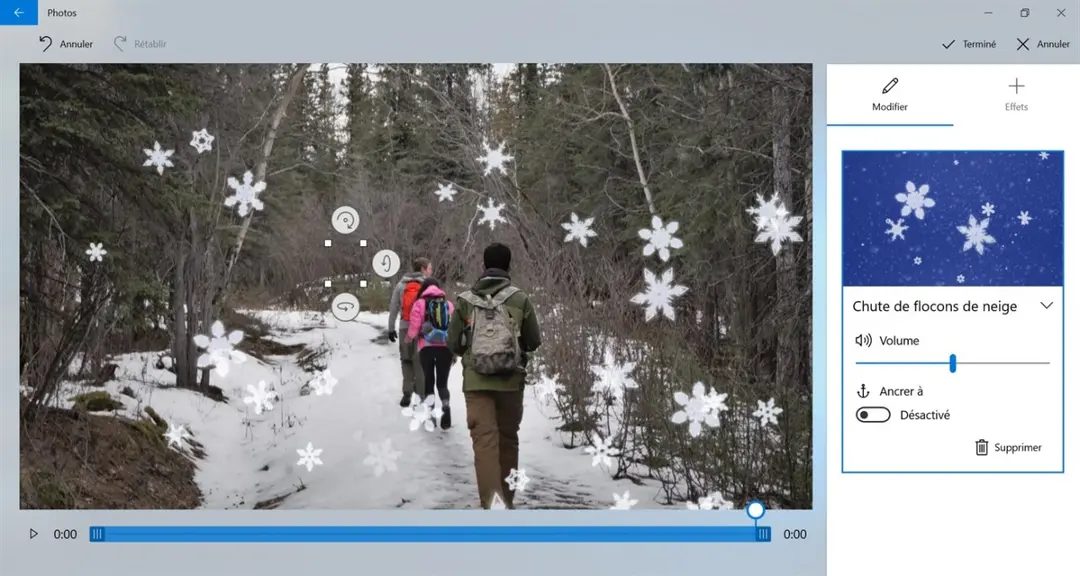
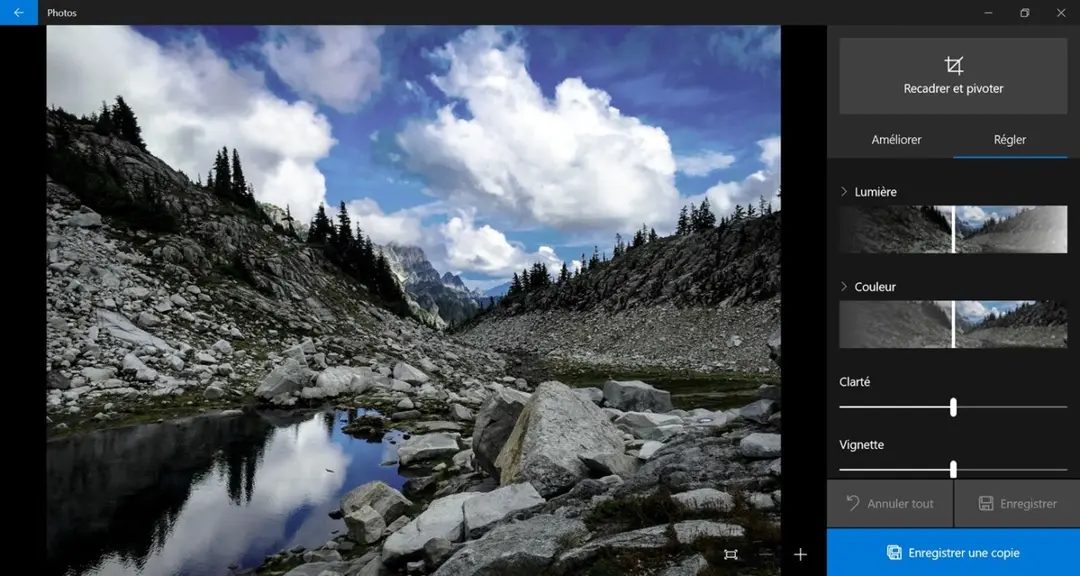
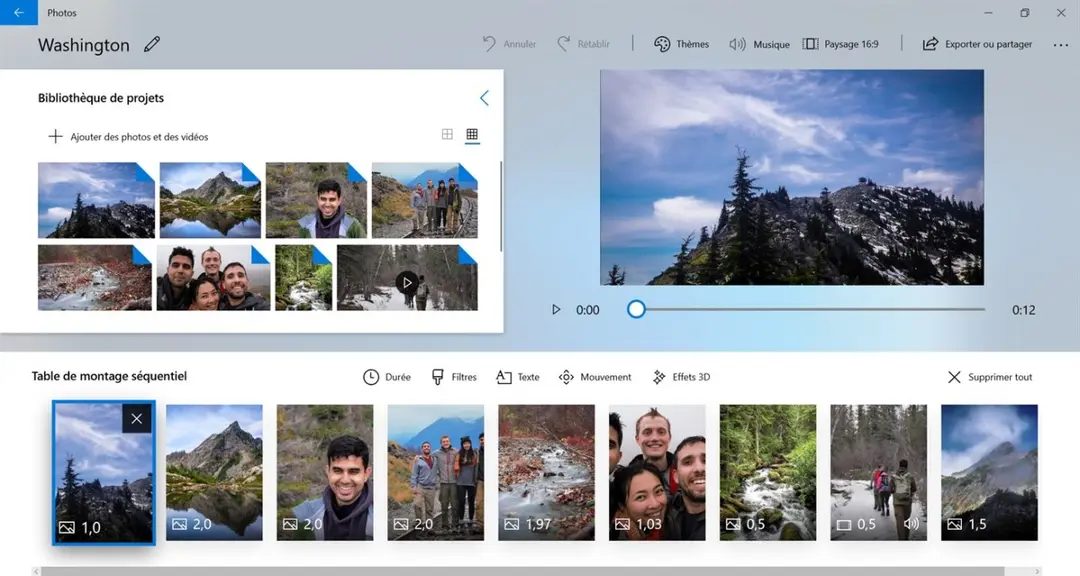
Для базовой обработки эти инструменты очень просты. Вы можете обрезать, поворачивать, регулировать яркость и контрастность. Если вам нужен ретро-стиль, можно использовать креативные фильтры. Вы также можете создавать слайд-шоу и простые видеоролики без навыков профессионального монтажа. Приложение разработано так, чтобы работать быстро и без лишних усилий.
«Microsoft Photos упрощает повседневные задачи, предоставляя простой пользовательский интерфейс, который гармонично интегрируется в экосистему Windows.»
Установка и ограничения совместимости
Установка приложения обычно проста. В последних версиях Windows оно уже присутствует. Если вы не можете найти его (например, на кастомном ПК или старом компьютере), вы можете бесплатно загрузить его из Microsoft Store. После установки Windows Update поддерживает приложение в актуальном состоянии. Нет необходимости вручную проверять наличие патчей. Программное обеспечение остается защищенным и автоматически получает новые функции.
Однако существуют серьезные ограничения. Это приложение доступно только для Windows. Оно не доступно на macOS, Linux, Android или iOS. Если вы пользователь Apple, используйте Apple Photos. Если у вас iPhone, вы можете использовать Google Photos или встроенную галерею iOS. У Microsoft Photos нет кроссплатформенной версии.
Эта эксклюзивность является осознанным решением. Microsoft стремится к тесной интеграции с OneDrive и файловой системой Windows. Они оптимизируют собственную экосистему, а не создают универсальные инструменты. Пользователи других платформ должны искать альтернативы, такие как Google Photos или просмотрщики с открытым исходным кодом.
Лицензия и контроль версий
Приложение Microsoft Photos бесплатное. Это компонент системы. Приложение бесплатно, пока действительна ваша лицензия Windows. Вам не нужно покупать версию «Pro» или платить какие-либо подписки. Это устраняет барьеры для студентов, профессионалов или тех, кто ограничен в бюджете.
Однако у меня есть сомнения относительно обновлений. Microsoft агрессивно продвигает последние версии. Если вам нравится более старая стабильная версия (например, потому что недавнее обновление сломало функцию, на которую вы полагаетесь), вам не повезло. Откатить версию сложно. Microsoft отдает приоритет патчам безопасности и последним оптимизациям, а не обратной совместимости.
Вам также понадобится учетная запись Microsoft. Без нее вы можете не иметь возможности использовать некоторые функции синхронизации или не сможете переустановить приложение, если оно повредится. Эта удобность обусловлена тем, чего можно ожидать от облачной экосистемы Microsoft.
Кому стоит его использовать?
Для обычного пользователя Windows Microsoft Photos достаточно. Оно справляется с 90% ваших задач, таких как просмотр, организация и простая обработка изображений. Это не замена Adobe Lightroom или Photoshop. Но для повседневного использования оно эффективно и бесплатно.
Оно привлекает людей, которые хотят хранить свои медиафайлы в одном месте, не отвлекаясь на стороннее программное обеспечение. Распознавание лиц и умные альбомы сокращают время, затрачиваемое на поиск конкретных фотографий. Инструменты видеомонтажа базовые, но полезны для домашних фильмов.
Идеально ли оно? Нет, отсутствие кроссплатформенной поддержки — это огромный пробел в эпоху множества устройств. Но для тех, кто твердо находится в мире Windows, это по-прежнему самый бесшовный вариант. Интеграция с OneDrive автоматически резервирует ваши фотографии (при условии, что вы включили эту функцию).
Приложения постоянно развиваются. Новые функции выпускаются регулярно. Некоторые пользователи приветствовали эти изменения. Некоторые выступают против принудительных обновлений. Однако базовые функции остаются неизменными. Это простой бесплатный инструмент для управления визуальными воспоминаниями в Windows.
Что, если Microsoft решит снова изменить интерфейс? Или когда в базовый редактор будет интегрировано больше функций искусственного интеллекта? Приложения становятся мощнее, но также и сложнее. В данный момент оно работает. Вы можете организовать и поддерживать порядок в своих фотографиях. Теперь вы можете делиться ими. Затрат нет. Для многих этого достаточно.
Будущее управления фотографиями в Windows, вероятно, будет включать еще большую интеграцию с ИИ. Ожидайте более умного поиска и улучшений в автоматизации. Но пока Microsoft Photos является надежным, хотя и несколько жестким, стандартом. Оно не пытается быть всем для всех. Оно пытается стать лучшей версией для пользователей Windows. На большинстве рынков это именно то, что нужно.
Microsoft Photos незаметно стал центром управления фотографиями по умолчанию в Windows, избавляя от хаоса прошлого и позволяя сосредоточиться на самом важном: быстром доступе к фотографиям. В отличие от традиционного Просмотра фотографий Windows или популярных сторонних решений, таких как XnView и IrfanView, которые часто ощущаются как отдельные утилиты, Microsoft Photos глубоко интегрирован в операционную систему. Речь идет не только о просмотре файлов. Они организуются.
Это приложение жертвует детальным контролем ради удобства использования, характерного для профессионального ПО, такого как Adobe Lightroom, и мощных инструментов с открытым исходным кодом, таких как GIMP. Здесь нет слоев или сложных масок. Вместо этого вы получаете оптимизированный пользовательский интерфейс, ориентированный на автоматизацию. Распознавание лиц сканирует вашу библиотеку и автоматически группирует людей. Динамические альбомы автоматически обновляются на основе метаданных, таких как местоположение и дата. Используйте контекстную строку поиска, чтобы мгновенно видеть связанные материалы при вводе слов «собака» или «пляж». Это избавляет от необходимости вручную просматривать папки в поисках конкретного воспоминания.
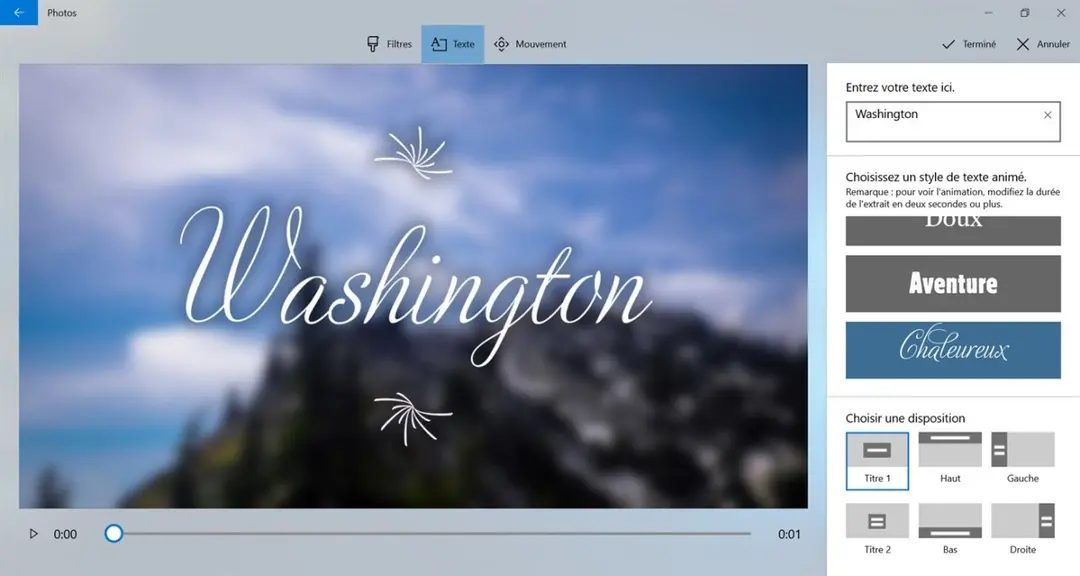
Для повседневной редактирования этот набор инструментов удивительно компетентен для среднего пользователя. С помощью ползунков можно обрезать, выравнивать, устранять эффект красных глаз и настраивать экспозицию и баланс белого интуитивно понятно, поэтому ручное управление не требуется. Существуют творческие фильтры, но они более сдержанные, чем подавляющие. Также есть встроенные функции видеоредактирования, позволяющие легко обрезать видео и добавлять текстовые наложения без необходимости использования отдельного программного обеспечения.
Главное преимущество — тесная интеграция с OneDrive. Резервное копирование фотографий не является отдельным шагом. Обычно оно происходит автоматически. Эта синхронизация позволяет получать доступ к вашей библиотеке с нескольких устройств Windows. Сделайте снимок на телефоне, сохраните его в облаке, и он почти мгновенно появится в приложении Photos на рабочем столе. Бесшовный мост между мобильным захватом и управлением на рабочем столе является ключевой особенностью этого приложения, обеспечивая бесшовный опыт, с которым конкурентам трудно сравниться.
Для педагогов и родителей, желающих ввести детей в мир цифровой грамотности, Microsoft Photos служит мягким стартом. Речь не идет об изучении сложных техник редактирования. Важно понять управление файлами, базовые элементы управления и цифровую организацию. Для тех, кто хочет углубиться, доступны руководства и форумы сообщества, но сам дизайн приложения интуитивно понятен. Это не редактор с крутой кривой обучения, который пугает новичков, а базовый инструмент, который может развиваться вместе с вами.
Держите Microsoft Photos в актуальном состоянии и устраняйте проблемы
Обновления приложения обычно происходят в фоновом режиме через Windows Update или Microsoft Store. Вмешательство пользователя практически не требуется. Однако, если вам нужны новейшие функции прямо сейчас или вы подозреваете, что приложение работает медленно, вы можете принудительно запустить обновление. Откройте Microsoft Store, перейдите в раздел «Библиотека» и нажмите «Получить обновления». Это гарантирует, что вы используете версию с последними исправлениями безопасности и оптимизацией производительности от Microsoft.
Но что делать, если что-то идет не так? Microsoft Photos в целом стабилен, но, как и все современные приложения, может сталкиваться с повреждением данных и конфликтами, особенно после крупных обновлений функций Windows. К распространенным проблемам можно отнести медленную загрузку, отсутствие миниатюр и ошибки при открытии определенных типов файлов.
Первой линией обороны обычно является переустановка. Это приложение является приложением «UWP» (Universal Windows Platform), поэтому его нельзя удалить традиционным способом через панель управления. Вам нужно зайти в Microsoft Store, удалить приложение и переустановить его оттуда. Это удалит поврежденные локальные данные, восстановит настройки по умолчанию и решит большинство ошибок.
Некоторые пользователи скучают по функциям, которые были удалены в новой версии. Стратегия Microsoft очевидна. Мы отдаем приоритет современным интегрированным решениям вместо поддержки устаревших функций. Если функция не соответствует текущему языку дизайна или стандартам производительности, она будет удалена. Это означает, что вы не можете легко вернуться к старой версии. Путь вперед — не возвращаться назад, а адаптироваться.
Будущее приложения
Microsoft планирует постоянно улучшать Microsoft Photos, используя достижения в области искусственного интеллекта, улучшенное распознавание изображений, лучшую обработку общих фотоальбомов и более продвинутые, но простые инструменты редактирования. Они пытаются балансировать между потребностями обычных пользователей, которые хотят просто смотреть семейные фотографии, и потребностями любителей, которые хотят делать больше со своими фотографиями.
Акцент делается на том, чтобы цифровая библиотека ощущалась живой. Вместо статичных папок появляются курируемые коллекции, которые обновляются автоматически. Со временем искусственный интеллект сможет более точно маркировать изображения. Инструменты видеоредактирования были улучшены для более плавной работы с контентом в разрешении 4K.
Вероятно, оно никогда не заменит программное обеспечение для профессиональных рабочих процессов, но его сила заключается в его повсеместности и простоте. Для большинства пользователей Windows это мощный инструмент, необходимый для управления вашей визуальной памятью, но является ли он самым эффективным способом работы с фотографиями в повседневной жизни? Приложение постоянно развивается, но мы отдаем приоритет доступности перед сложностью. Это направление, которому следуют многие.
Техническая основа приложения Windows Фотографии
Больше нет необходимости в сторонних приложениях для галерей, загромождающих меню «Пуск». Встроенное приложение Microsoft Photos. Это нативный интерфейс для управления визуальными данными в Windows 10 и Windows 11. Оно разработано так, чтобы незаметно сосуществовать с файловым менеджером, обеспечивая просмотр, простое редактирование и организацию файлов без необходимости установки стороннего программного обеспечения.
Архитектура приложения проста. Оно опирается на системные кодеки и службы. Это означает, что оно поддерживает файлы форматов JPEG, PNG и GIF. Поддержка видео обширна и охватывает стандартные форматы, нативно обрабатываемые Windows. Для работы с мощными форматами, такими как HEVC/H.265 и HEIF/HEIC, вы можете установить соответствующее расширение из Microsoft Store, если оно у вас еще не установлено. Такой модульный подход обеспечивает совместимость при необходимости, сохраняя при этом минимальный объем занимаемого места на диске.
Совместимость и системные требования
Перед началом работы проверьте свою среду. Приложение бесплатное. Оно предустановлено на большинстве современных ПК с Windows или может быть загружено напрямую из Microsoft Store. Поддерживаются архитектуры x64 и ARM64. Это важно, если вы используете новый ноутбук с чипом Snapdragon. Язык пользовательского интерфейса синхронизируется с настройками операционной системы, поэтому он адаптируется автоматически.
Работа в автономном режиме — важная функция. Если ваши фотографии хранятся на локальном жестком диске, для их просмотра или редактирования не требуется подключение к Интернету. Подключение к сети необходимо только для обновления приложений через Store, синхронизации изменений с OneDrive и доступа к файлам, хранящимся в облаке. Эта изоляция гарантирует доступ к локальным библиотекам даже во время перебоев с сетью.
Управление конфиденциальностью и доступностью
Приложение уважает вашу конфиденциальность, но вы должны управлять своими настройками. Распознавание лиц является опциональной функцией. По умолчанию оно отключено. Индексация и поиск фотографий происходят локально без загрузки метаданных в облако. Приложение содержит надежные функции доступности. Совместимость со скринридерами встроена по умолчанию. Пользователи, предпочитающие управление без мыши, могут использовать навигацию с клавиатуры и элементы управления масштабированием.
Обновления происходят по двум каналам. Microsoft Store отправляет обновления, специфичные для приложения. Windows Update управляет системными зависимостями. Этот двойной путь гарантирует, что вы получаете исправления безопасности и новые функции без необходимости ручного вмешательства.
Элемент интеграции с OneDrive
Настоящая мощь приложения раскрывается благодаря интеграции с OneDrive. Фотографии могут храниться на компьютере, в облаке или одновременно в обоих местах. Это приложение централизованно управляет такой библиотекой. Когда вы добавляете фотографии в папку OneDrive, они немедленно появляются в приложении. Эта функция синхронизации удобна, если вы используете фотографии на нескольких устройствах. Однако начальная загрузка и синхронизация требуют подключения к Интернету.
Для тех, кто обеспокоен местом для хранения, это приложение позволяет контролировать, какие данные хранить локально, а какие перемещать в облако. Это гибкая система. Вам не нужно выбирать только одну модель хранения. Возможность хранить файлы в автономном режиме, сохраняя при этом облачное хранилище, делает этот функционал полезным как для продвинутых пользователей, так и для любителей фотографии.
Почему это важно для вашего рабочего процесса
Понимание этих характеристик — это не просто формальность. Ключевой момент заключается в том, чтобы понять возможности вашего приложения перед тем, как начать его активно использовать. Если вы снимаете в формате RAW, вам потребуются соответствующие расширения. Если вы часто работаете в автономном режиме, вы можете положиться на функции локального хранения. Это приложение не является заменой профессиональному программному обеспечению, такому как Lightroom. Оно предназначено для просмотра, организации и быстрого внесения корректив.
Пользовательский интерфейс согласован с остальной частью Windows. Это означает, что на обучение уходит меньше времени. Используйте знакомые жесты. Перетаскивайте файлы. Используйте стандартные меню. Приложение «Фотографии» разработано так, чтобы оставаться на заднем плане, обеспечивая при этом организованность и легкий доступ к файлам.
Заключительные замечания
Управление программами для работы с изображениями в Windows меняется. Microsoft Photos является текущим стандартом. Оно не идеально. Некоторые пользователи скучают по расширенным функциям старых, больше не поддерживаемых приложений. Однако для среднего пользователя базовые функции покрыты. Оно работает с распространенными форматами. Синхронизируется с облаком. Настройки конфиденциальности соблюдаются.
Является ли оно лучшим вариантом для всех? Вероятно, нет. Специалистам, возможно, все еще потребуются специализированные инструменты. Однако для просмотра семейных альбомов, организации фотографий из отпуска и внесения незначительных правок перед публикацией его возможностей достаточно. Самое главное — понимать его ограничения. Это прежде всего просмотрщик и органайзер. Редактор — во вторую очередь.
Сопутствующая экосистема постоянно развивается. Новые функции регулярно внедряются. Проверка совместимости важна в следующих ситуациях.
Обсуждение доступности в разработке программного обеспечения часто заходит в тупик, сводясь лишь к отметке галочки о соответствии требованиям, но реальность гораздо сложнее и многограннее. У нас есть инструменты. У нас есть стандарты. Тем не менее, значительная часть цифровой общественности по-прежнему отрезана от базовых функций. Речь идет не только о юридической ответственности. Это о том, что дизайн продукта не учитывает разнообразные способы взаимодействия людей с технологиями.
Разрыв между соответствием требованиям и удобством использования
Многие организации рассматривают доступность как проект по устранению недостатков, а не как фундаментальный принцип. Они проводят автоматическое тестирование, исправляют самые очевидные проблемы и на этом успокаиваются. Однако автоматические инструменты выявляют лишь около двадцати процентов проблем. Они упускают контекст. Они не могут сказать, запутается ли пользователь, использующий экранную читалку, в сложном потоке навигации из-за нелогичной структуры заголовков. Они не могут оценить, работает ли контрастность цветов при ярком солнечном свете для пользователя со слабым зрением.
Доступность — это не функция. Это атрибут качества. Как безопасность или производительность, она должна быть заложена в основу, а не добавлена в виде надстройки.
Фрустрация пользователей с ограниченными возможностями часто усугубляется тем, что исправления применяются задним числом. Это приводит к неуклюжим интерфейсам или функциям, которые кажутся продуманными в последнюю очередь. Кнопка может быть достаточно большой для нажатия, но если ее подпись непонятна, она бесполезна. Поле формы может быть правильно подписано в коде, но если сообщение об ошибке расплывчатое, это создает лишние трудности. Это не мелкие ошибки. Это барьеры для входа.
Почему стандартные рекомендации WCAG иногда оказываются недостаточными
Руководства по обеспечению доступности веб-контента (WCAG) обеспечивают надежную основу, в первую очередь сосредоточенную на четырех принципах: Воспринимаемость, Управляемость, Понятность и Надежность. Однако соблюдение буквы закона не всегда гарантирует хороший пользовательский опыт. Существует разница между выполнением критериев успеха и реальной доступностью.
Рассмотрим требование к альтернативному тексту для изображений. Руководство гласит, что необходимо предоставлять текстовые альтернативы для нетекстового контента. Но если альтернативный текст звучит как «изображение человека», он не несет никакой ценности. Это технически соответствует требованиям, но функционально бесполезно. Настоящая доступность требует описательного, контекстуального альтернативного текста, который передает смысл изображения, а не просто его наличие.
Аналогичным образом, навигация с клавиатуры является основополагающим принципом. Многие сайты нормально работают с мышью, но катастрофически терпят неудачу, когда пользователь полагается на клавишу Tab. Индикатор фокуса исчезает. Модальные диалоговые окна запирают пользователя. Выпадающие меню не закрываются, когда должны. Эти проблемы часто упускаются из виду при стандартном тестировании, поскольку большинство разработчиков и тестировщиков качества используют мышь.
Бизнес-обоснование инклюзивного дизайна
Существует устойчивый миф о том, что обеспечение доступности программного обеспечения дорого и требует много времени. Это во многом является результатом плохого планирования. Исправление проблем с доступностью после запуска обходится экспоненциально дороже, чем закладка их в проект с самого начала. Это требует рефакторинга кода, повторного тестирования и потенциального перепроектирования пользовательских интерфейсов.
Помимо затрат, есть еще и огромный размер рынка. Всемирная организация здравоохранения оценивает, что более одного миллиарда людей во всем мире испытывают ту или иную форму инвалидности. Это представляет собой значительную потребительскую базу. Игнорирование доступности означает игнорирование огромного сегмента потенциальных пользователей. Это плохая бизнес-стратегия.
Более того, доступный дизайн часто улучшает опыт для всех. Закрытые титры в видео помогают не только глухим пользователям, но и тем, кто смотрит видео в шумной обстановке, или тем, кто предпочитает читать текст параллельно. Четкий текст с высоким контрастом помогает пользователям на маленьких экранах или при ярком освещении. Голосовые команды помогают пользователям с нарушениями моторики