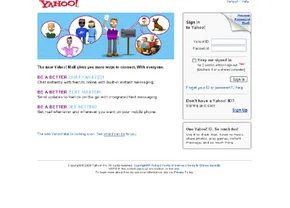
Você passa bastante tempo em sua caixa de entrada. Por que tornar isso mais difícil para você mesmo? O Yahoo Mail oferece um conjunto de ferramentas integradas que transformam uma caixa de entrada desordenada em um espaço de trabalho gerenciável. Estamos falando de atalhos de teclado que aceleram seu fluxo de trabalho, um sistema de contato robusto e filtros de segurança que evitam ruídos. Também existe a opção de adicionar uma assinatura profissional ou definir uma resposta de ausência temporária. Esses recursos não são apenas interessantes. São formas práticas de assumir o controle de sua comunicação digital.
Dominando os atalhos de teclado do Yahoo Mail
A velocidade é importante. Quando você processa dezenas de e-mails, clicar nos menus é uma perda de tempo. Os atalhos de teclado do Yahoo Mail permitem que você navegue com as mãos nas teclas.
Quer iniciar uma nova mensagem? Clique em ‘n’.
Precisa imprimir um documento? Pressione ‘p’.
Existem muitos mais comandos disponíveis. A lista exata muda ligeiramente conforme o Yahoo atualiza a interface, então a melhor fonte para a lista atual é sempre a Ajuda do Yahoo. Mas conhecer o básico oferece uma vantagem significativa em produtividade.
Construindo seu banco de dados de contatos do Yahoo
Pense nos Contatos do Yahoo como mais do que apenas um catálogo de endereços digital. É um hub centralizado para todas as suas conexões pessoais e profissionais. Você pode armazenar detalhes de pessoas e empresas e acessá-los de qualquer navegador da web. Se precisar de uma cópia impressa, você pode imprimir a lista diretamente.
O sistema também se integra ao seu fluxo de trabalho de e-mail. Você pode usar os dados para enviar mensagens individuais ou enviar e-mails em grupo. Melhor ainda, ele aprende com sua caixa de entrada.
Veja como gerenciar a ferramenta de forma eficaz:
- Adicionar manualmente: Clique em “Adicionar” ao lado do ícone Contatos. Preencha os detalhes. Clique em “Salvar”. Se você perder algo mais tarde, basta clicar duas vezes no nome ou selecionar “Editar”.
- Adicionar da caixa de entrada: Abra um e-mail de alguém novo. Clique em “Adicionar contato” ao lado do nome no cabeçalho. A janela preenche previamente seu nome e endereço. Adicione informações extras, se necessário, e “Salvar”.
Assim que os dados estiverem inseridos, aproveite o Address AutoComplete. Quando você está redigindo uma mensagem e digita as primeiras letras no campo “Para:”, o Yahoo sugere correspondências. Clique no caminho certo. O endereço completo é preenchido automaticamente. Reduz erros de digitação e economiza segundos. Esses segundos se somam.
Bloqueio de spam e gerenciamento de segurança
Spam é definido pelo Yahoo como qualquer mensagem não solicitada enviada a vários destinatários. Normalmente, é lixo publicitário. Às vezes é algo pior. O Yahoo roteia automaticamente e-mails recebidos questionáveis para sua pasta Spam.
Não ignore esta pasta. Embora a maioria dos itens seja lixo, mensagens legítimas às vezes ficam presas na rede. Verifique regularmente. Se você encontrar um falso positivo, mova-o para sua caixa de entrada. Se for realmente lixo, exclua-o ou deixe a exclusão automática do Yahoo cuidar dele após um determinado período.
Você também pode aumentar a segurança usando filtros de e-mail. Esta ferramenta permite bloquear remetentes específicos ou controlar como as imagens são carregadas.
Para ajustar essas configurações:
1. Vá em “Opções” no canto superior direito.
2. Selecione “Opções de correio”.
3. Navegue até a aba “Spam”.
Você tem três opções para exibição de imagens:
– Mostrar todas as imagens exceto na pasta Spam.
– Mostrar apenas imagens de contatos e remetentes certificados.
– Bloqueie totalmente todas as imagens.
Você também pode bloquear um endereço de e-mail específico ou um domínio inteiro. Se você está sendo atacado por spam de uma fonte específica, bloquear o domínio é uma opção nuclear que funciona de forma consistente.
Configurando assinaturas e respostas automáticas de férias
Seu email é uma ferramenta de comunicação, mas também é uma oportunidade de branding. Uma assinatura personalizada adiciona uma camada de profissionalismo. Você pode incluir uma cotação, seu cargo ou informações de contato direto na parte inferior de cada mensagem.
Quando você se afasta, uma resposta automática permite que os remetentes saibam que você não os está ignorando, apenas que está indisponível.
Ambos os recursos ficam no mesmo menu:
– Clique em “Opções”.
– Selecione “Opções de correio”.
– Escolha a categoria relevante no menu esquerdo.
Para uma assinatura:
Abra a seção “Assinatura”. Digite seu texto. Clique em “Salvar alterações”. Agora ele aparecerá em todas as mensagens enviadas.
Para uma resposta de férias:
Selecione “Resposta de férias”. Marque “Ativar resposta automática”. Defina suas datas de início e término. Escreva a mensagem. Clique em “Salvar alterações”.
Essas pequenas automações cuidam do trabalho pesado. Eles permitem que você se concentre no conteúdo real do seu trabalho.
Além da caixa de entrada
Isso cobre os utilitários principais. Mas o Yahoo Mail não se limita ao email estático. A plataforma evoluiu para incluir chat, recursos de mensagens de texto e recursos de acesso móvel. Essas inovações foram projetadas para mantê-lo conectado em vários dispositivos. Veremos essas integrações a seguir.