Nous le savons tous.
Ce sentiment au fond de votre esprit, murmurant que vous passez beaucoup trop de temps à regarder un miroir noir. Les données le sauvegardent, bien sûr. Les taux de déverrouillage moyens atteignent plus de 150 par jour. Une vérification météo. Un titre. Soudain, quarante-cinq minutes s’évanouissent dans l’éther et vous n’avez absolument rien à montrer du temps perdu.
Voici le kicker. La même machine qui alimente votre dépendance est préchargée avec le remède. Intégré. Prêt à l’emploi. La plupart d’entre nous n’allument jamais les interrupteurs.
Abandonner complètement la technologie ? Là n’est pas la question. Vous ne déménagez pas dans une grotte. Il s’agit de fixer de véritables limites. Des vrais. Des outils de bien-être numérique sur les téléphones et les ordinateurs portables existent pour limiter votre utilisation, donner une pause à votre cerveau et arrêter la fuite constante d’énergie numérique. C’est le moyen le plus simple de protéger votre capacité d’attention.
Alors, comment fait-on ? Apple et Google soutiennent ce projet depuis un certain temps déjà. iOS 16 et Android 13 ont lancé la tendance, mais les mises à jour les plus récentes maintiennent les fonctionnalités empilées au premier plan. Il est temps de trouver ces paramètres.
Contrôlez l’écran. Ou alors, il vous contrôle.
Limitez la durée de votre application sur les appareils Apple
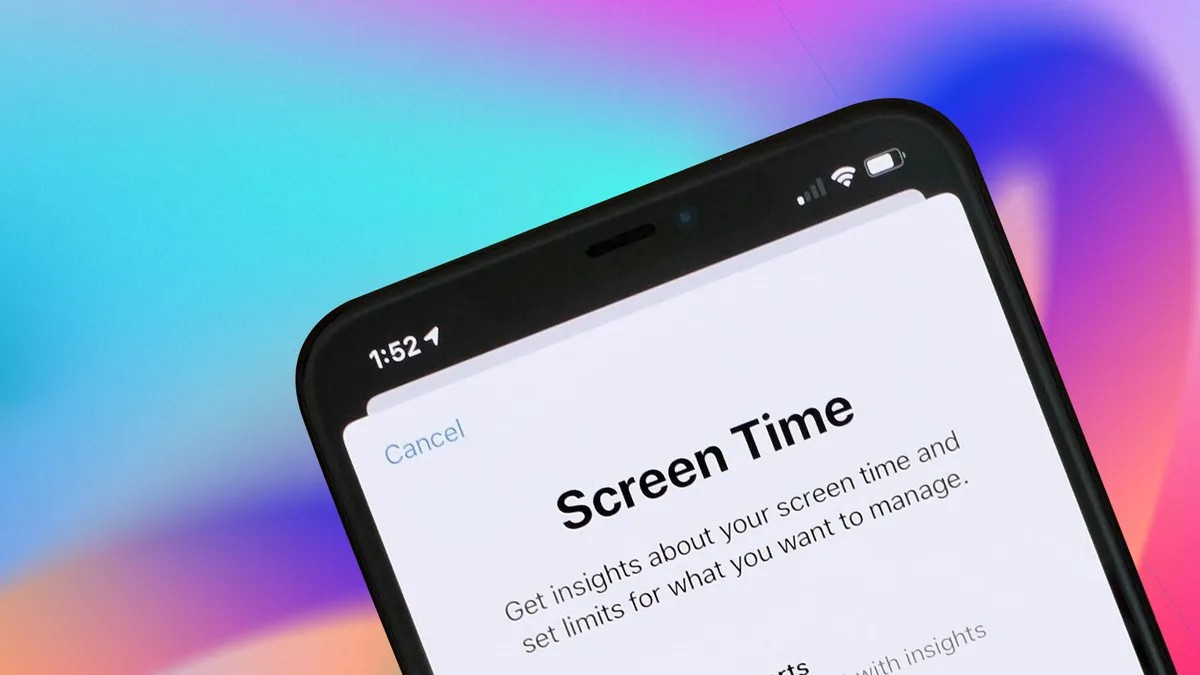
Vous pouvez restreindre des applications spécifiques sur votre iPhone, iPad et Mac. Cela semble simple. Ajoutez une minuterie, fixez-vous une limite stricte, et lorsque le temps imparti est écoulé, Apple vous force la main. Une notification apparaît. Un mur apparaît. Votre défilement s’arrête.
Mais d’abord, vérifiez vos notifications. Si Screen Time ne peut pas parler, le système est inutile. Accédez à Paramètres, puis à Notifications, puis à Durée d’écran. Assurez-vous d’avoir autorisé les Notifications sensibles au temps. Sans cela, vous volez à l’aveugle.
Une fois cela défini, voici comment verrouiller les choses :
- Ouvrez Paramètres et appuyez sur Durée d’écran.
- Sélectionnez Limites des applications.
- Appuyez sur Ajouter une limite.
- Choisissez les applications ou catégories qui vous torturent. Réseaux sociaux? Des jeux ?
- Appuyez sur Suivant.
- Réglez la durée. Soyez réaliste, ou ne vous embêtez pas du tout.
– Utilisez Personnaliser les jours si vous souhaitez que les week-ends diffèrent des jours ouvrables. - Appuyez sur Ajouter.
La notification vous arrive alors qu’il reste cinq minutes. Puis ça s’arrête. L’application devient sombre. Une superposition vous demande d’appuyer sur OK pour quitter. Bien sûr, vous pouvez cliquer sur Ignorer la limite si quelque chose est urgent. Vous pouvez enfreindre la règle. Mais l’application apparaît de toute façon grisée sur votre écran d’accueil. C’est un rappel visuel de ce que vous venez d’abandonner.
Planifiez le silence avec les temps d’arrêt
Parfois, les minuteries des applications sont trop granulaires. Parfois, il suffit d’arrêter complètement de toucher le verre. Entrez Temps d’arrêt.
Il fait ce qu’il dit. Vous choisissez une fenêtre et le téléphone vous dit de la poser. Ce n’est pas un blocage dur par défaut, mais les notifications sont suffisamment persistantes pour vous faire réfléchir à deux fois.
La configuration est basique :
- Accédez à Paramètres > Durée d’écran.
- Appuyez sur Temps d’arrêt.
– Basculez le commutateur à côté de ** Planifié **. - Définissez les heures de début et de fin.
Désormais, l’appareil se bat pour attirer votre attention uniquement lorsque vous décidez de lui en laisser un peu en retour.
Définir des limites sur Android
Android gère cela de la même manière. Que vous ayez un Pixel, un Samsung Galaxy ou tout autre appareil exécutant le système d’exploitation du robot vert, l’interface est légèrement différente mais le but est le même. Limitez le temps. Réinitialisation à minuit. Simple.
Ouvrez les Paramètres de votre téléphone.
Appuyez sur Bien-être numérique et contrôle parental.
Recherchez le graphique qui suit votre utilisation.
Faites défiler jusqu’à ce que vous trouviez l’application coupable.
Appuyez sur l’icône en forme de sablier à côté.
Définissez votre allocation journalière.
Appuyez sur OK.
C’est tout. Lorsque vous atteignez zéro, l’application se verrouille jusqu’à ce que le calendrier soit renouvelé. Il ne négocie pas.
Retrouvez votre sommeil grâce au mode Heure du coucher
Le défilement nocturne est sa propre bête. Le doomscrolling jusqu’à 2 heures du matin détruit la qualité du sommeil, l’humeur et la concentration du lendemain. Android propose pour cela un mode spécifique, séparant le « temps calme » de l’heure réelle du coucher. C’est ce qu’on appelle le mode Heure du coucher et il est lié à votre routine.
Pour le configurer :
- Accédez à Paramètres > Bien-être numérique et contrôle parental.
- Sélectionnez Mode heure du coucher.
- Choisissez Routine du coucher.
- Vous pouvez choisir un programme personnalisé ou le lier à ** Activer pendant le chargement **. Cette dernière solution est souvent meilleure car elle force un lien entre vos habitudes. Si le téléphone est sur le chargeur, il sait que vous avez terminé la nuit. Définissez votre calendrier. Fait.
Ces outils sont actuellement dans votre poche. Ignoré. Caché derrière des couches de menus de paramètres que vous n’avez probablement jamais visités. Pourquoi continuez-vous à ouvrir la porte à des distractions qui ne vous offrent rien ?
Trouvez-les. Allumez-les.
Ou pas. Le défilement continue, après tout.