We weten het allemaal.
Dat gevoel in je achterhoofd, dat fluistert dat je veel te veel tijd doorbrengt met staren in een zwarte spiegel. De gegevens ondersteunen dit uiteraard. Het gemiddelde ontgrendelingspercentage bedraagt meer dan 150 per dag. Eén weercheck. Eén kop. Plots verdwijnen vijfenveertig minuten in de ether en heb je absoluut niets te tonen voor de verloren tijd.
Hier is de kicker. Dezelfde machine die uw verslaving voedt, wordt vooraf geladen met de remedie. Ingebouwd. Klaar voor gebruik. De meesten van ons zetten de schakelaars nooit aan.
Technologie helemaal opgeven? Dat is niet het punt. Je verhuist niet naar een grot. Het gaat om het stellen van daadwerkelijke grenzen. Echte. Er zijn digitale welzijnstools op zowel telefoons als laptops om uw verbruik te beperken, uw hersenen een pauze te geven en de constante afvoer van digitale energie te stoppen. Het is de gemakkelijkste manier om uw aandachtsspanne te beschermen.
Dus, hoe doen we het? Zowel Apple als Google staan hier al een tijdje achter. iOS 16 en Android 13 begonnen de trend, maar de nieuwere updates blijven functies bovenop stapelen. Het is tijd om die instellingen te vinden.
Bedien het scherm. Of het beheerst jou.
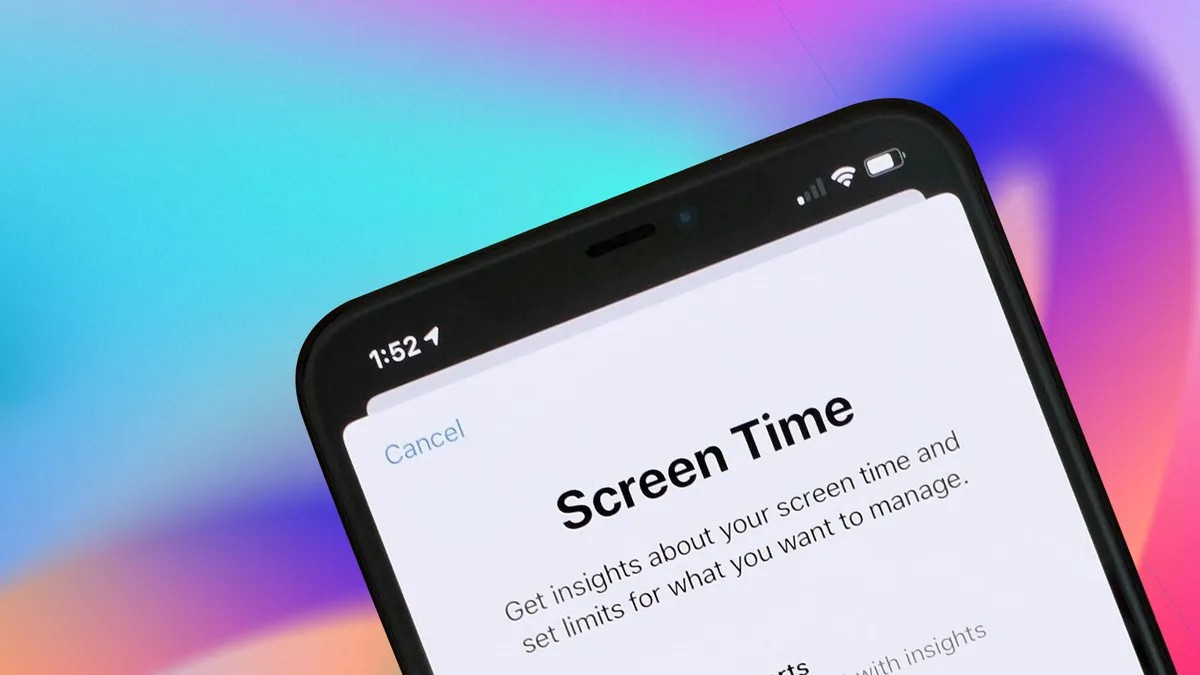
Beperk uw app-tijd op Apple-apparaten
U kunt specifieke apps op uw iPhone, iPad en Mac beperken. Het klinkt eenvoudig. Voeg een timer toe, geef jezelf een harde limiet, en als de klok om is, dwingt Apple je hand. Er verschijnt een melding. Er verschijnt een muur. Je scrollen stopt.
Maar controleer eerst uw meldingen. Als Screen Time niet kan praten, is het systeem nutteloos. Ga naar Instellingen, vervolgens naar Meldingen en vervolgens naar Schermtijd. Zorg ervoor dat je Tijdgevoelige meldingen hebt toegestaan. Zonder dat vlieg je blind.
Zodra dat is ingesteld, kunt u als volgt de zaken vergrendelen:
- Open Instellingen en tik op Schermtijd.
- Selecteer Applimieten.
- Druk op Limiet toevoegen.
- Kies de apps of categorieën die je martelen. Sociale media? Spelletjes?
- Tik op Volgende.
- Stel de duur in. Wees realistisch, of doe er helemaal geen moeite mee.
- Gebruik Dagen aanpassen als u wilt dat weekends afwijken van werkdagen.
- Druk op Toevoegen.
De melding ontvangt u met nog vijf minuten te gaan. Dan stopt het. De app wordt donker. Een overlay vereist dat u op OK tikt om af te sluiten. Natuurlijk kun je op Negeerlimiet klikken als er iets dringends is. Je kunt de regel overtreden. Maar de app wordt toch grijs weergegeven op je startscherm. Het is een visuele herinnering aan wat je zojuist hebt opgegeven.
Plan stilte met Downtime
Soms zijn app-timers te gedetailleerd. Soms moet je gewoon helemaal stoppen met het aanraken van het glas. Voer Downtime in.
Het doet wat het zegt. Je kiest een raam en de telefoon zegt dat je het moet neerleggen. Het is standaard geen harde blokkering, maar de meldingen zijn hardnekkig genoeg om je twee keer na te laten denken.
De installatie is eenvoudig:
- Ga naar Instellingen > Schermtijd.
- Tik op Downtime.
- Zet de schakelaar naast Gepland.
- Stel de begin- en eindtijden in.
Nu vecht het apparaat alleen om uw aandacht als u besluit er wat terug te geven.
Stel limieten in op Android
Android verwerkt dit op dezelfde manier. Of je nu een Pixel, een Samsung Galaxy of iets anders hebt met het besturingssysteem van de groene robot, de interface is iets anders, maar het doel is hetzelfde. Beperk de tijd. Resetten om middernacht. Eenvoudig.
Open de Instellingen van uw telefoon.
Tik op Digitaal welzijn en ouderlijk toezicht.
Zoek de grafiek die uw gebruik bijhoudt.
Blader totdat je de boosdoener-app vindt.
Tik op het zandloperpictogram ernaast.
Stel uw dagvergoeding in.
Tik op OK.
Dat is het. Wanneer u op nul drukt, wordt de app vergrendeld totdat de kalender omdraait. Er wordt niet onderhandeld.
Krijg je slaap terug met de Bedtijdmodus
Nachtscrollen is zijn eigen beest. Doomscrolling naar 02.00 uur vernietigt de slaapkwaliteit, het humeur en de focus op de volgende dag. Android biedt hiervoor een specifieke modus, waarbij de ‘stille tijd’ wordt gescheiden van de daadwerkelijke bedtijd. Het wordt de Bedtijdmodus genoemd en sluit aan bij uw routine.
Om het in te stellen:
- Ga naar Instellingen > Digitaal welzijn en ouderlijk toezicht.
- Selecteer Bedtijdmodus.
- Kies Bedtijdroutine.
- Je kunt een aangepast schema kiezen of dit koppelen aan Inschakelen tijdens opladen. Dat laatste is vaak beter omdat het een verband tussen je gewoontes afdwingt. Als de telefoon op de oplader staat, weet hij dat je klaar bent voor de nacht. Stel uw tijdsbestek in. Klaar.
Deze tools zitten nu in je zak. Genegeerd. Verborgen achter lagen met instellingenmenu’s die je waarschijnlijk nog nooit hebt bezocht. Waarom blijf je de deur opendoen voor afleidingen die je niets bieden?
Vind ze. Schakel ze in.
Of niet. Het scrollen gaat tenslotte door.