

































Перехід з iPhone на Android-пристрій – чи то Google Pixel, Samsung Galaxy або інший бренд – не обов’язково повинен перетворюватися на кошмар перенесення даних. Хоча цей процес може здатися складним, сучасні методи роблять його напрочуд простим. Ключ у тому, щоб розуміти правильні інструменти та кроки для забезпечення плавного переходу.
Чому це важливо
Мобільний ландшафт змінюється. Все більше користувачів вивчають Android через його можливості налаштування, відкритої екосистеми та конкурентоспроможних цін. Однак основною перешкодою для переходу є складність перенесення даних з iOS. Спрощення цього процесу усуває значний бар’єр для потенційних перемикачів, роблячи Android доступнішим.
Універсальне Рішення: Адаптери та Кабелі
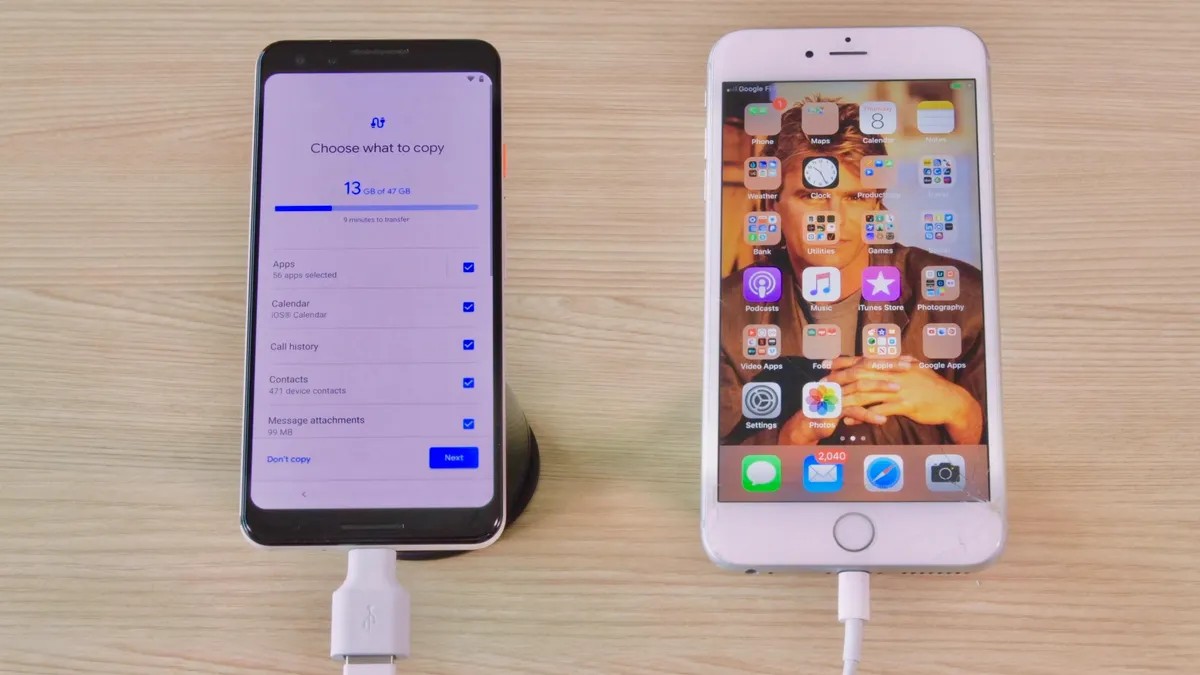
Найнадійнішим способом перенесення даних є використання адаптера, який Google і Samsung часто включають у коробку (USB-A на USB-C). Альтернативно, стандартний кабель USB-C на Lightning працює не менш ефективно. Це дозволяє пряме підключення між вашим старим iPhone та новим Android-телефоном. Уявіть це як фізичний трубопровід для вашого цифрового життя: фотографії, відео, музика, файли і навіть ці програми можуть перетікати безперешкодно.
Що можна перенести
- Медіафайли: Фотографії, відео та музичні файли переносяться без проблем.
- Додатки: Безкоштовні iOS-програми часто мають Android-аналоги, які можна автоматично завантажити.
- Повідомлення: Хоча iMessage не буде працювати на Android, ви можете перенести історію повідомлень, використовуючи наведені нижче методи.
Перехід на Google Pixel: Покрокове Посібник
Якщо ви переходите на Google Pixel, процес оптимізовано:
- Зарядіть Обидва Телефони: Переконайтеся, що у обох пристроїв достатньо заряду батареї.
- Вимкніть iMessage: Дуже важливо вимкнути iMessage на всіх пристроях Apple, пов’язаних з вашим Apple ID (Установки > Повідомлення > Вимкнути iMessage). В іншому випадку можуть виникнути проблеми з надсиланням повідомлень.
- Підключіть та Скопіюйте: Використовуйте Quick Switch Adapter (QSA) або кабель USB-C на Lightning.
- Довіртеся та Увійдіть: На iPhone з’явиться запит «Довіряти», натисніть на нього, потім увійдіть до свого облікового запису Google на Pixel.
- Виберіть Дані: Виберіть, що потрібно перенести (фотографії, музику, повідомлення тощо), і натисніть «Копіювати».
- Почекайте та Перевірте: Тривалість перенесення залежить від обсягу даних. Після завершення переконайтеся, що все перейшло правильно.
Перехід на Samsung Galaxy: Гнучкість та Швидкість
Samsung надає аналогічні варіанти перенесення даних з акцентом на гнучкість:
- Зарядіть та вимкніть iMessage: Як і у випадку з Pixel.
- Програма Smart Switch: Відкрийте попередньо встановлену програму Smart Switch на своєму Galaxy-телефоні.
- Виберіть Спосіб Надсилання: Виберіть «Отримати», а потім виберіть дротовий (адаптер або USB-C на Lightning) або бездротовий (Wi-Fi) перенос.
- Довіртеся та Підключіться: На iPhone з’явиться запит «Довіряти». Якщо потрібно, введіть пароль Apple ID для зашифрованої резервної копії.
- Почніть Перенесення: Galaxy-телефон підключиться до вашого iPhone і почне перенесення даних. Ви можете почати користуватися новим телефоном одразу, поки переноситься у фоновому режимі.
Висновок
Перехід з iPhone на Android більше не є складним завданням. З правильним кабелем, кількома простими кроками та невеликим терпінням ви зможете перенести своє цифрове життя з мінімальними зусиллями. Ключ в тому, щоб вимкнути iMessage заздалегідь, щоб уникнути проблем із повідомленнями. Вибір між методами Google або Samsung залежить від ваших переваг, але обидва забезпечують надійний шлях на Android.